
لماذا يبدو الآيفون بطيئًا رغم أنه حديث؟
تجلس في مجلسك، تفتح هاتفك الآيفون لترد على رسالة أو تفتح تطبيقًا، فتلاحظ تأخيرًا بسيطًا. ليس كثيرًا، لكنه مزعج.
الهاتف حديث، والذاكرة الداخلية ما زالت جيدة، والتحديثات مفعّلة… إذن ما الذي يحدث؟
هنا يدخل مصطلح يردده المستخدمون كثيرًا: مسح ذاكرة الوصول العشوائي (RAM).
لكن الغالبية لا تعرف:
- هل للآيفون RAM أصلًا؟
- هل يمكن مسحها يدويًا؟
- وهل هذا يسرّع الجهاز فعلًا أم مجرد خرافة تقنية؟
هذا الدليل الشامل موجه خصيصًا لمستخدمي الآيفون في الخليج العربي، ويقدّم الحقيقة التقنية كاملة مع طرق عملية وآمنة لتحسين الأداء دون الإضرار بالجهاز أو الاعتماد على خرافات الإنترنت.

ما هي ذاكرة الوصول العشوائي RAM في الآيفون؟
ذاكرة الوصول العشوائي (Random Access Memory) هي الذاكرة المؤقتة التي يستخدمها الهاتف لتشغيل:
- التطبيقات المفتوحة
- العمليات في الخلفية
- واجهة النظام
- التنقل السريع بين المهام
الفرق بين RAM والتخزين الداخلي
| العنصر | RAM | التخزين الداخلي |
|---|---|---|
| الوظيفة | تشغيل مؤقت | حفظ دائم |
| تُمسح عند | إعادة التشغيل | لا تُمسح |
| تؤثر على | السرعة والسلاسة | المساحة فقط |
📌 معلومة مهمة يغفل عنها المنافسون:
امتلاء التخزين لا يساوي دائمًا بطء الجهاز، لكن ضغط الـRAM يظهر فورًا في الأداء.
هل يسمح iOS بمسح RAM يدويًا؟
هنا الفجوة الكبرى في مقالات المنافسين.
🔍 الحقيقة التقنية:
نظام iOS لا يوفّر زرًا مباشرًا لمسح RAM مثل أندرويد، لأن آبل:
- تدير الذاكرة تلقائيًا
- تغلق العمليات غير الضرورية ذاتيًا
- تمنع التطبيقات من العبث بالنظام
لكن…
⚠️ هذا لا يعني أنك بلا حيلة.
هناك طرق رسمية وآمنة تعيد تهيئة الذاكرة وتُفرغ الضغط عنها دون كسر النظام أو استخدام تطبيقات مشبوهة.
متى تحتاج فعليًا إلى مسح RAM؟
ليس في كل حالة. تحتاج لذلك عندما تلاحظ:
- بطء عند فتح التطبيقات
- تهنيج بسيط في الواجهة
- تأخير في لوحة المفاتيح
- استنزاف بطارية غير مبرر
- سخونة الهاتف دون سبب واضح
الطريقة الأولى: مسح RAM باستخدام إعادة التشغيل الذكية
هذه أبسط طريقة وأكثرها أمانًا، ومع ذلك يستخف بها كثيرون.
الخطوات:
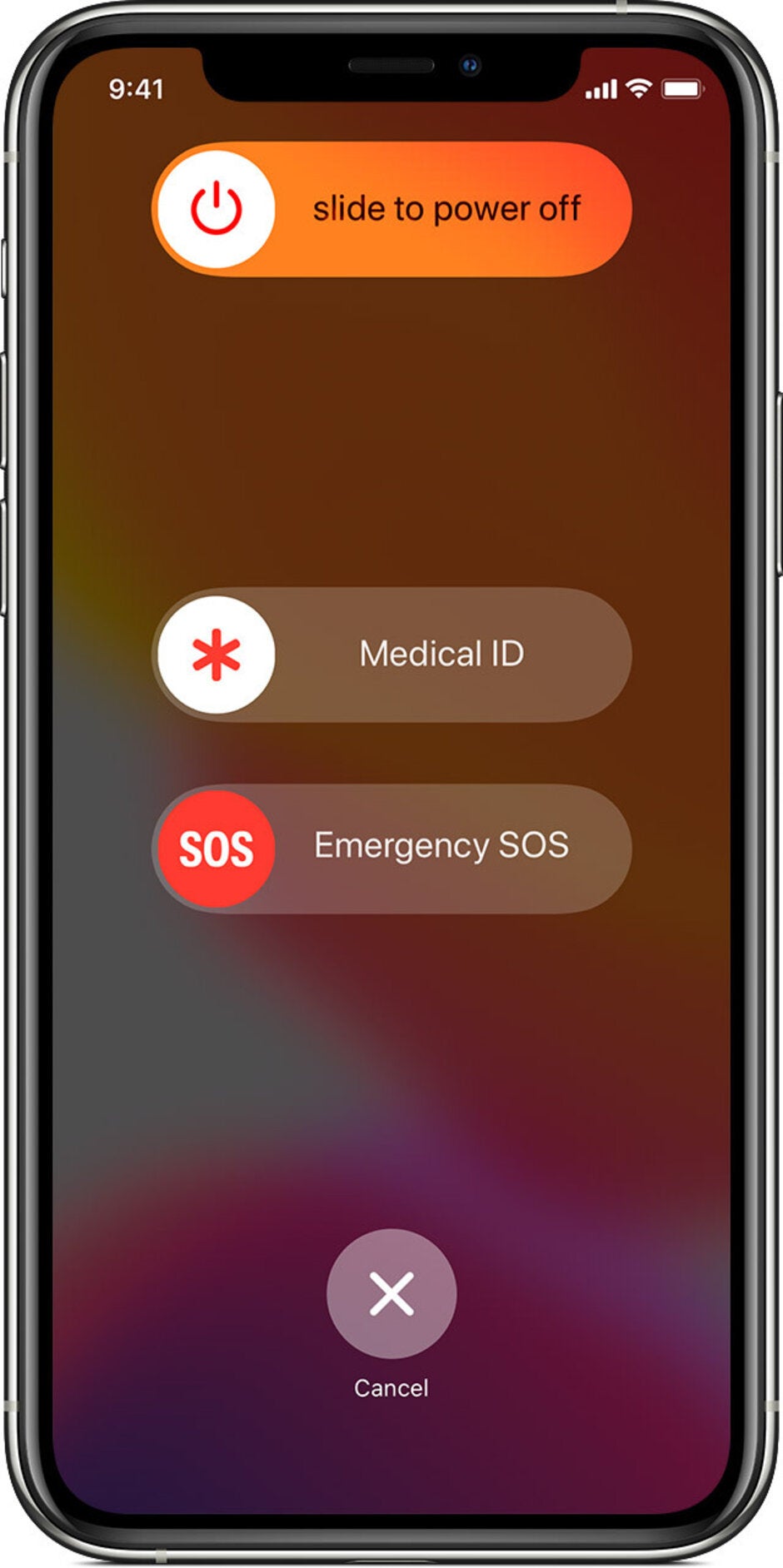
- اضغط مطولًا على زر التشغيل.
- اسحب لإيقاف التشغيل.
- انتظر 30 ثانية.
- أعد تشغيل الهاتف.
لماذا تنجح؟
- تُفرغ RAM بالكامل.
- تُغلق العمليات العالقة.
- تعيد تهيئة النظام.
📌 معلومة تقنية:
إعادة التشغيل هي الطريقة الوحيدة التي تضمن تفريغ RAM بنسبة 100%.
الطريقة الثانية: مسح RAM بدون إيقاف تشغيل (زر AssistiveTouch)
هذه الطريقة شبه مجهولة لكنها فعّالة جدًا.
الخطوات بالتفصيل:
- الإعدادات ← تسهيلات الاستخدام.
- اللمس ← AssistiveTouch.
- فعّل AssistiveTouch.
- الإعدادات ← عام ← إيقاف التشغيل.
- عند ظهور شاشة الإيقاف، اضغط مطولًا على زر Home الافتراضي داخل AssistiveTouch.
- ستعود تلقائيًا للشاشة الرئيسية.
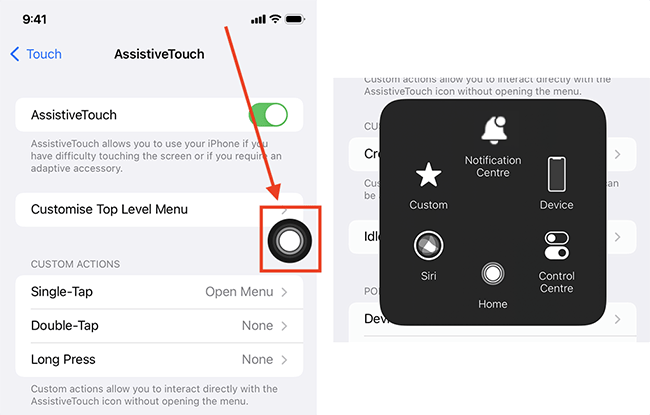
✔️ في هذه اللحظة تكون RAM قد أُفرغت دون إطفاء الهاتف.
المميزات:
- لا تفقد الاتصال.
- لا توقف التطبيقات الحساسة.
- سريعة جدًا.
الطريقة الثالثة: تقليل استهلاك RAM من المصدر
بدل مسح الذاكرة كل مرة، لماذا لا نقلل الضغط أصلًا؟
1️⃣ إغلاق التطبيقات الثقيلة في الخلفية
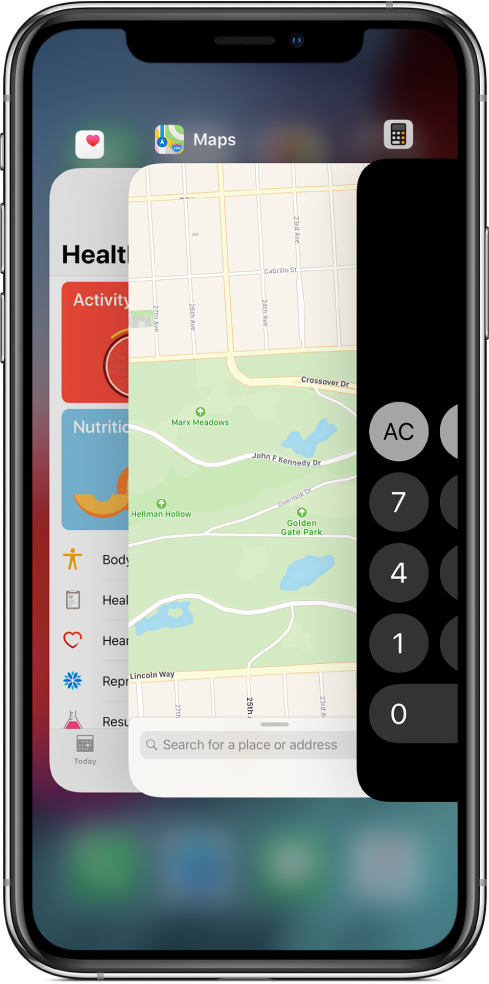
- افتح مبدّل التطبيقات.
- أغلق الألعاب وتطبيقات الفيديو أولًا.
⚠️ تنبيه:
إغلاق كل التطبيقات دائمًا ليس ضروريًا، لكن التطبيقات الثقيلة تستهلك RAM حقيقي.
2️⃣ تعطيل تحديث التطبيقات في الخلفية

الإعدادات ← عام ← تحديث التطبيقات في الخلفية
اختر:
- إيقاف كلي
- واي فاي فقط
📌 هذه الخطوة وحدها تُحدث فرقًا ملحوظًا في هواتف كثيرة.
3️⃣ تقليل المؤثرات البصرية

الإعدادات ← تسهيلات الاستخدام ← الحركة
فعّل:
- تقليل الحركة
- تقليل الشفافية
النتيجة:
واجهة أخف + RAM أقل استهلاكًا.
خرافات منتشرة يجب أن تعرف حقيقتها
❌ تطبيقات مسح RAM من App Store
- iOS يمنعها تقنيًا.
- لا تملك صلاحية حقيقية.
- غالبًا مجرد إعلانات.
❌ إغلاق كل التطبيقات دائمًا
- لا يسرّع الهاتف دائمًا.
- قد يزيد استهلاك البطارية.
❌ حذف الصور لتحسين السرعة
يؤثر على التخزين لا RAM.
مقارنة: مسح RAM مقابل حلول أخرى
| الحل | التأثير | الأمان |
|---|---|---|
| إعادة التشغيل | عالي | ممتاز |
| AssistiveTouch | عالي | ممتاز |
| تطبيقات خارجية | ضعيف | مشكوك |
| حذف ملفات | غير مباشر | جيد |
هل يختلف الأمر حسب موديل الآيفون؟
نعم، وهذه نقطة يتجاهلها المنافسون.
- الآيفونات الأقدم (RAM أقل): تستفيد أكثر من تفريغ الذاكرة.
- الآيفونات الحديثة: التحسن موجود لكنه أقل وضوحًا.
نصائح خبراء لتحسين أداء الآيفون على المدى الطويل
- حدّث iOS دائمًا.
- لا تثبّت تطبيقات غير موثوقة.
- راقب التطبيقات الأكثر استهلاكًا.
- أعد التشغيل مرة أسبوعيًا.
- لا تعتمد على “الحلول السحرية”.
بدائل إضافية إذا استمر البطء
- إعادة تعيين الإعدادات (بدون مسح البيانات).
- فحص البطارية (البطارية الضعيفة تقلل الأداء).
- تقليل Widgets.
- تعطيل الإشعارات غير الضرورية.
أسئلة شائعة
هل مسح RAM يضر الهاتف؟
لا، إذا تم بالطرق الرسمية.
كم مرة يُنصح بذلك؟
مرة أسبوعيًا كافية لمعظم المستخدمين.
هل يزيد سرعة الإنترنت؟
لا، لكنه يحسن استجابة التطبيقات.
الخلاصة: السرعة ليست صدفة
كيفية مسح ذاكرة الوصول العشوائي للأيفون وتشغيله بشكل أسرع ليست خدعة، بل إدارة ذكية للموارد.
الآيفون جهاز قوي، لكنه يحتاج أحيانًا إلى إعادة ترتيب أنفاسه.
المعرفة هنا ليست رفاهية تقنية، بل صيانة وقائية.
قم الآن باتخاذ إجراء:
📌 احفظ المقال وارجع إليه عند أول علامة بطء.
💬 شاركنا موديل الآيفون لديك وتجربتك مع الطرق المذكورة.
🔁 شارك الدليل مع من يشتكي من بطء هاتفه.