
هل سبق أن شعرت أن هاتفك الأندرويد سريع من حيث المواصفات، لكن الإحساس العام أثناء الاستخدام لا يعكس هذه القوة؟ هذا الشعور لا يأتي دائمًا من المعالج أو الذاكرة، بل أحيانًا من إعداد صغير جدًا مخفي داخل النظام. من تجربتي الطويلة مع هواتف أندرويد، هناك إعداد واحد أغيّره فور تشغيل أي هاتف جديد، لأنه يغيّر طريقة تفاعلك مع الجهاز بالكامل ويجعل كل لمسة أسرع وأكثر طبيعية. هذا الإعداد اسمه Touch and Hold Delay، وقد يكون الفرق بين هاتف يبدو عاديًا وهاتف تشعر أنه “يفهمك” 💡📱.

لماذا أعدّل إعدادات الهاتف قبل تثبيت التطبيقات؟
إعداد هاتف جديد تجربة ممتعة بحد ذاتها، خصوصًا لمن يهتم بالتفاصيل الصغيرة. صحيح أن تثبيت التطبيقات الأساسية خطوة مهمة، لكن الإعدادات هي ما يصنع التجربة اليومية الحقيقية. إعدادات مثل التنقل بالإيماءات، سرعة الاستجابة، وطريقة تفاعل الشاشة مع اللمس، كلها تؤثر على إحساسك بالجهاز أكثر مما تتخيل.
من بين كل هذه الإعدادات، يبقى تأخير اللمس والضغط المطوّل واحدًا من أكثر الخيارات التي يتم تجاهلها، رغم تأثيره الكبير على سرعة الهاتف وشعور السلاسة أثناء الاستخدام اليومي 🎯.
ما هو Touch and Hold Delay في أندرويد؟
التأخير الصغير الذي لم تلاحظ وجوده
إعداد Touch and Hold Delay هو جزء من خصائص إمكانية الوصول في أندرويد، وهو المسؤول عن تحديد المدة الزمنية التي تحتاجها للضغط المطوّل على الشاشة حتى يتعرف الهاتف على الأمر. هذا يعني أنه يتحكم في سرعة ظهور القوائم، نقل أيقونات التطبيقات، أو تنفيذ أي إجراء يعتمد على الضغط المطوّل.
قد يبدو هذا الإعداد بسيطًا أو غير مهم، لكنه في الواقع يغيّر الإحساس العام بالهاتف. تقليل التأخير يجعل الجهاز يبدو أسرع وأكثر استجابة، بينما زيادته تمنح تحكمًا أدق وتقلل اللمسات غير المقصودة.
الفرق بين Touch and Hold Delay والأنيميشن
كثير من المستخدمين يخلطون بين هذا الإعداد وبين سرعة الأنيميشن. الأنيميشن تتحكم في شكل الحركة البصرية، مثل فتح التطبيقات أو التنقل بين الشاشات، وهي تؤثر على ما تراه عينك. أما Touch and Hold Delay فيتحكم في رد فعل الهاتف على لمستك نفسها.
قد يكون هاتفك بانيميشن سلسة جدًا، لكنه لا يزال يشعر بالبطء إذا كان تأخير الضغط المطوّل طويلًا. ببساطة، الأول بصري، والثاني تفاعلي. أحدهما يخدع العين، والآخر يخاطب الإحساس المباشر باللمس.
طريقة تفعيل Touch and Hold Delay على هاتفك
خطوات الإعداد خطوة بخطوة
لتعديل هذا الإعداد على هاتف أندرويد، اتبع الخطوات التالية:
- افتح تطبيق الإعدادات على هاتفك.
- انتقل إلى قسم إمكانية الوصول (Accessibility).
- مرر للأسفل حتى تجد Timing Controls ضمن إعدادات التفاعل.
- اختر Touch and Hold Delay.
- حدد المدة المناسبة لك: Short أو Medium أو Long.
- يمكنك أيضًا تعديل خيار Time to take action لتحديد مدة ظهور التنبيهات على الشاشة.

إذا كنت تستخدم هاتفًا غير Pixel، يمكنك ببساطة البحث داخل الإعدادات عن “Touch and Hold Delay”، وستظهر لك النتيجة مباشرة، حتى لو اختلف شكل القوائم قليلًا حسب الشركة المصنعة 📱.
أي مدة هي الأفضل لك؟
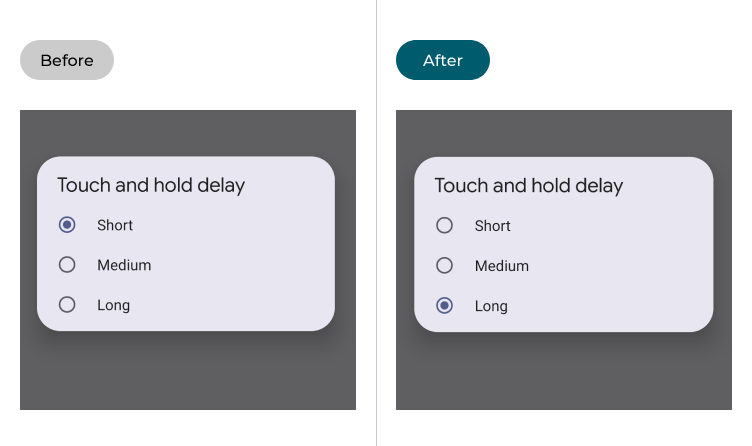
مقارنة بين الخيارات
| الخيار | لمن يناسب | التأثير |
|---|---|---|
| Short | المستخدمون المحترفون | استجابة فورية وسرعة عالية |
| Medium | الاستخدام اليومي | توازن مثالي |
| Long | كبار السن أو ضعف التحكم | دقة أعلى وتقليل الأخطاء |
اختيار Short يجعل الهاتف سريعًا جدًا في الاستجابة، وهو مثالي لمن يحب الإحساس الفوري. خيار Medium هو الأكثر شيوعًا ويُعد الحل المتوازن لمعظم المستخدمين. أما Long فهو رائع لمن يعاني من اهتزاز اليد أو يضغط بالخطأ كثيرًا، حيث يمنح تحكمًا أفضل وراحة أكبر في الاستخدام اليومي.
تجربتي الشخصية مع هذا الإعداد
بالنسبة لي، أفضّل دائمًا خيار Short. لست لاعبًا، لكني أحب أن أشعر أن الهاتف يستجيب فورًا لأي لمسة. أي تأخير بسيط يصبح مزعجًا بعد فترة. الجميل هنا أن هذا التعديل وحده قادر على إعادة الإحساس بالسلاسة حتى لهاتف قديم نسبيًا، بدون الحاجة لأي تطبيقات خارجية.
أخطاء شائعة يجب تجنبها
من أكثر الأخطاء شيوعًا أن يقوم المستخدم بتغيير الأنيميشن فقط ويهمل هذا الإعداد. أيضًا، اختيار Short دون تجربة قد لا يكون مناسبًا للجميع، خصوصًا لمن يستخدم الهاتف بيد واحدة أو يعاني من لمسات غير مقصودة. الأفضل دائمًا التجربة ليوم كامل قبل الاستقرار على الخيار النهائي 💡.
إعداد صغير بتأثير ضخم
رغم بساطته، فإن إعداد Touch and Hold Delay يُعد من أكثر التعديلات التي تغيّر تجربة أندرويد جذريًا. هو مثال واضح على أن السلاسة لا تعتمد فقط على العتاد، بل على كيفية تفاعل النظام معك. بعد ضبطه بالشكل المناسب، ستجد صعوبة حقيقية في العودة للإعداد الافتراضي.
الخلاصة والتوصيات
إذا كنت تستخدم هاتف أندرويد، قديمًا كان أو جديدًا، فهذه الخطوة تستحق التجربة فورًا. عدّل تأخير اللمس، جرّب الخيارات المختلفة، واختر ما يناسب أسلوبك. هذه واحدة من تلك التعديلات الصغيرة التي تُحدث فرقًا كبيرًا في حياتك الرقمية اليومية 🎯.