
تلك اللحظة من القلق التي يشعر بها الجميع: عندما تعطي هاتفك لصديق لمشاهدة صورة، فتجده بدأ "بالتمرير" (Swiping) يميناً ويساراً أو يحاول الخروج لاستكشاف تطبيقاتك الأخرى. في عام 2026، لم يعد الهاتف مجرد أداة اتصال، بل أصبح "صندوقاً أسود" يحتوي على بياناتك البنكية، محادثاتك الخاصة، وصورك الحساسة؛ لذا فإن حمايته أثناء وجوده في يد غيرك ليست مجرد رفاهية، بل هي ضرورة أمنية قصوى.

في ويكي تك، نؤمن أن الخصوصية لا يجب أن تكون معقدة. بدلاً من الاعتماد على تطبيقات "قفل التطبيقات" التي تستهلك البطارية وغالباً ما تتجسس على بياناتك، سنكشف لك عن ميزات احترافية "مدفونة" في نظامي أندرويد و iOS تمنحك سيطرة كاملة وتمنع أي محاولة للتطفل بضغطة زر واحدة.
ماذا ستتعلم في هذا الدليل المرجعي؟
- تقنية "تثبيت الشاشة" (App Pinning): كيف تحجز الزائر داخل تطبيق واحد فقط وتمنعه من الخروج منه نهائياً في أندرويد.
- الوصول الموجه (Guided Access): الحل السحري لمستخدّمي آيفون للتحكم في الأجزاء التي يمكن لمسها من الشاشة.
- المساحة الخاصة (Private Space): استعراض لأحدث ميزات أندرويد 15 و16 التي تخفي تطبيقاتك الحساسة تماماً عن الأعين.
- إتيكيت الخصوصية الرقمية: نصائح عملية لضبط هاتفك قبل تسليمه للأطفال أو الأصدقاء لضمان عدم تسريب بياناتك.
لماذا هاتفك أخطر شيء يمكن أن تسلّمه؟
الهاتف الذكي أصبح اختصارًا لهويتك الرقمية. أي وصول غير مقيّد — even لثوانٍ — قد يعرّضك لمخاطر لا تخطر على بالك.
ماذا يمكن أن يراه شخص فضولي؟
- تطبيقات البنوك والمحافظ الرقمية 💳
- سجل المواقع والتنقّل 📍
- محادثات خاصة وصور شخصية
- بريدك الإلكتروني وسجل البحث
- حتى أسماء التطبيقات قد تكشف الكثير عنك
الأسوأ؟ لصوص الهوية لا يحتاجون معلومات كاملة، بل فتات بيانات هنا وهناك لبناء صورة كافية لاستغلالك. لهذا، لا توجد مبالغة في الحذر — بل وعي رقمي.
متى تحتاج فعليًا لتسليم هاتفك؟
قد تعتقد أن هذا سيناريو نادر، لكنه يحدث أكثر مما نتوقع:
- طفل يريد مشاهدة فيديو، دون العبث بإيميلات العمل
- صديق يبحث سريعًا في جوجل، دون التمرير في سجل بحثك
- شخص غريب يحتاج مكالمة طارئة
- عرض صورة أو فيديو دون تصفّح بقية الألبوم
الحل؟ قفل الهاتف على تطبيق واحد فقط. هنا يأتي دور App Pinning وGuided Access 💡.
ما هي ميزة App Pinning في أندرويد؟
ميزة مدمجة في أندرويد تتيح لك تثبيت تطبيق واحد على الشاشة، ومنع الخروج منه أو الوصول لأي شيء آخر إلا بعد إدخال رمز القفل.
كيفية تفعيل App Pinning خطوة بخطوة
- افتح الإعدادات (Settings)
- انتقل إلى الأمان (Security)
- اختر الإعدادات المتقدمة / المزيد (Advanced / More)
- فعّل App Pinning
- فعّل خيار طلب رمز القفل عند إلغاء التثبيت (مهم جدًا)
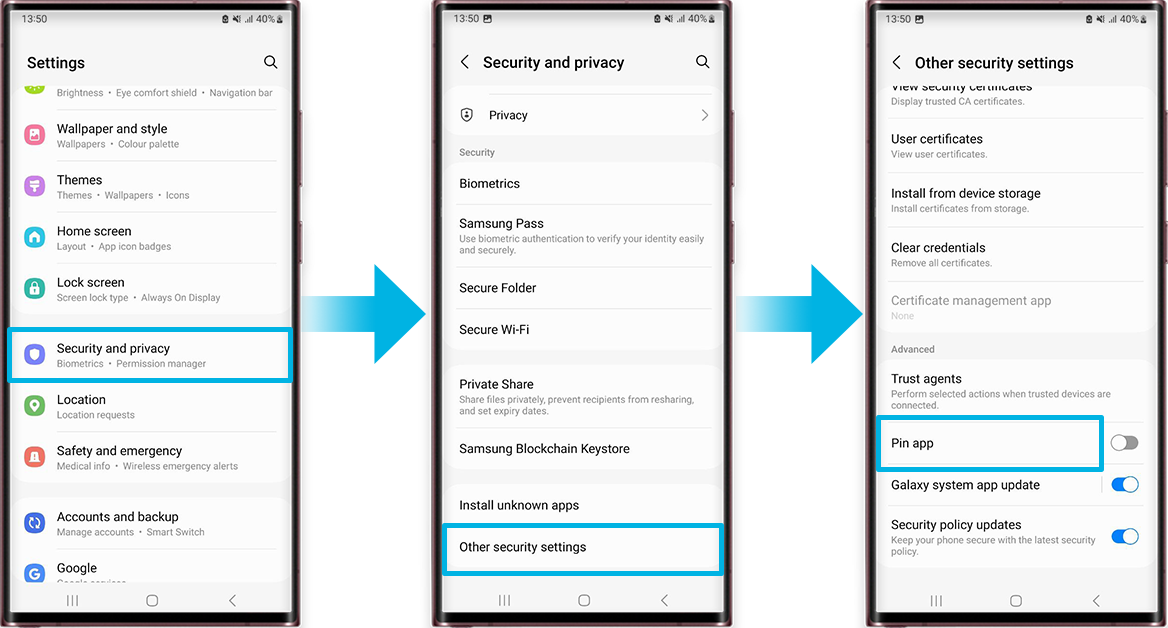
كيف تثبّت تطبيقًا؟
- افتح التطبيق المطلوب
- اضغط زر التطبيقات الحديثة
- اضغط على أيقونة التطبيق
- اختر Pin / تثبيت
الآن الهاتف محبوس داخل هذا التطبيق فقط 🔐.
إلغاء التثبيت
- اسحب للأعلى مع الاستمرار
- أدخل رمز القفل أو البصمة
- تعود للهاتف بشكل طبيعي
ماذا عن الآيفون؟ Apple لديها الحل أيضًا
آبل تسمي هذه الميزة Guided Access، وهي قوية ومرنة بشكل مفاجئ.

تفعيل Guided Access على iOS
- الإعدادات ← تسهيلات الاستخدام (Accessibility)
- اختر Guided Access
- فعّل الميزة
- اربطها بالنقر ثلاث مرات على زر الطاقة
طريقة الاستخدام
- افتح التطبيق
- انقر زر الطاقة 3 مرات
- سلّم الهاتف
- لإنهائها: 3 نقرات + Face ID أو رمز القفل
مشكلة الصور… والحل الذكي
هنا نقطة دقيقة يغفل عنها كثيرون 🎯
إذا قمت بتثبيت تطبيق الصور، يمكن للشخص الآخر التمرير بين الصور داخل نفس التطبيق.
الحل على iOS
- عند تفعيل Guided Access
- اختر Session Settings
- عطّل Touch / اللمس
الآن لا تمرير، لا تصفّح، فقط الصورة التي تريدها 👌.
ماذا عن أندرويد؟
للأسف، لا يدعم تعطيل اللمس داخل App Pinning.
الحل المؤقت:
- استخدم تطبيق معرض طرف ثالث يعرض صورة واحدة
- أو التقط لقطة شاشة للصورة واعرضها فقط
مقارنة سريعة: أندرويد vs آيفون
| الميزة | Android App Pinning | iOS Guided Access |
|---|---|---|
| تثبيت تطبيق واحد | ✅ | ✅ |
| طلب رمز قفل | ✅ | ✅ |
| تعطيل اللمس | ❌ | ✅ |
| سهولة التفعيل | سهلة | متوسطة |
| مرونة التحكم | محدودة | عالية |
أخطاء شائعة يجب تجنبها
- ❌ تسليم الهاتف دون أي تقييد
- ❌ نسيان تفعيل طلب رمز القفل
- ❌ عرض الصور مباشرة من المعرض
- ❌ افتراض أن “الشخص موثوق”
الثقة شيء… والأمان الرقمي شيء آخر تمامًا.
استراتيجيات دفاعية إضافية: ما وراء تثبيت التطبيقات
إذا كنت تحتاج إلى منح الهاتف لشخص ما لفترة أطول (مثل إعطائه لطفلك للعب أو لصديق لإجراء مكالمات طويلة)، فإن تثبيت تطبيق واحد قد لا يكون كافياً. إليك مستويات الحماية المتقدمة التي نوصي بها في مختبرنا التقني:
1. وضع الضيف (Guest Mode): "نظام تشغيل موازٍ"
يتوفر في معظم هواتف أندرويد الخام وهواتف شاومي وغيرها، وهو يتيح لك إنشاء مساحة نظيفة تماماً.
- كيف يعمل؟: عند تفعيل وضع الضيف، يظهر الهاتف وكأنه جديد؛ لا توجد صورك، لا توجد حساباتك البنكية، ولا حتى سجل مكالماتك.
- الفائدة: مثالي عند إعارة الهاتف لشخص سيستخدمه لعدة ساعات أو أيام.
2. ركن الأطفال (Kids Mode): الأمان المرح
إذا كان أطفالك هم "المتطفلين" الأساسيين، فإن وضع الأطفال (مثل Samsung Kids) هو الحل الأفضل.
- التحكم: لا يقتصر الأمر على حظر التطبيقات، بل يمكنك تحديد وقت الاستخدام ومراقبة المحتوى الذي يشاهدونه.
3. المجلد الآمن (Secure Folder) و Private Space
تعتبر هذه الميزات "خزنة رقمية" داخل هاتفك.
- النصيحة الاحترافية: بدلاً من قفل كل تطبيق بكلمة مرور مزعجة، قم بنقل التطبيقات الحساسة (البنوك، معرض الصور الخاص) إلى المجلد الآمن المحمي بتشفير عتادي.
مقارنة سريعة: أي حل أمني تختار؟ 📊
| الحل الأمني | مستوى الحماية | متى تستخدمه؟ | التأثير على الأداء |
| تثبيت الشاشة (Pinning) | مرتفع جداً (تطبيق واحد) | لمشاهدة صورة أو إجراء مكالمة سريعة. | معدوم |
| وضع الضيف (Guest) | شامل (نظام كامل) | إعارة الهاتف لفترة طويلة. | متوسط (يستهلك مساحة) |
| المجلد الآمن (Vault) | خصوصية دائمة | لحماية ملفاتك الشخصية للأبد. | خفيف جداً |
لحماية عالمك الرقمي، لا يكفي استخدام الأدوات، بل يجب تبني عادات أمنية ذكية:
- المصادقة البيومترية: لا تعتمد على النمط (Pattern) فقط؛ اجعل "بصمة الإصبع" أو "التعرف على الوجه" شرطاً أساسياً للدخول للمجلدات الحساسة.
- إشعارات شاشة القفل: اذهب للإعدادات واجعل الإشعارات تظهر "المحتوى المخفي" عند قفل الشاشة؛ لمنع المتطفلين من قراءة رسائل الـ OTP أو الرسائل الخاصة.
- تدقيق الأذونات (Permission Audit): راجع التطبيقات التي تطلب الوصول للكاميرا أو الصور دورياً؛ فالحماية تبدأ من الداخل.
الخاتمة: حيلة صغيرة.. تحمي عالمك كله 🏁
في عالم عام 2026، حيث يمكن سرقة البيانات أو انتهاك الخصوصية في ثوانٍ معدودة، تصبح هذه الحيل البسيطة هي الفارق بين الأمان والندم الرقمي. سواء كنت تستخدم أندرويد أو آيفون، القاعدة الذهبية في ويكي تك هي: لا تسلّم هاتفك أبداً دون تقييده.
الخصوصية ليست لأنك "تخفي شيئاً"، بل لأنك "تملك الحق" في السيطرة على بياناتك.
التوصية العملية: لا تنتظر اللحظة المحرجة القادمة؛ فعّل خاصية App Pinning في أندرويد أو Guided Access في آيفون الآن، وقم بتجربتها مرة واحدة لتكون جاهزاً دائماً 🔒📱.