
هل سبق لك أن وقفت عاجزاً أمام شريط تقدم "نقل الملفات" في ويندوز وهو يتأرجح لساعات عند نقل مجلد يحتوي على آلاف الصور أو قاعدة بيانات ضخمة؟. الحقيقة المزعجة هي أن مستكشف الملفات الافتراضي (Windows Explorer) لم يُصمم للتعامل مع "انفجار البيانات" الذي نعيشه في عام 2026. فبينما تتطور سرعات الأقراص الصلبة (NVMe SSD)، تظل خوارزميات النقل التقليدية عالقة في الماضي، مما يخلق "عنق زجاجة" يقتل إنتاجيتك الرقمية.

في موقع ويكي تك، نؤمن أن الوقت هو أغلى مورد تملكه؛ لذا قررنا إخضاع برنامج FastCopy لاختبارات أداء صارمة. هذا البرنامج، الذي يبدو بسيطاً في واجهته، هو في الواقع "محرك توربيني" يعيد تعريف كيفية قراءة وكتابة البيانات على مستوى النظام.
ماذا ستتعلم في هذا الدليل المرجعي؟
في السطور القادمة، لن نكتفي بإخبارك بكيفية التثبيت، بل سنغوص في:
- التفوق التقني: لماذا يتفوق FastCopy على "نسخ ويندوز" بمراحل في إدارة الـ Buffer؟.
- هندسة الإعدادات: كيف تضبط البرنامج ليتوافق مع سرعة الرام لديك للحصول على أقصى أداء؟.
- الأمان الرقمي: كيفية استخدام ميزة "التحقق من الهاش" لضمان سلامة ملفاتك من التلف أثناء النقل.
- نتائج المختبر: مقارنة حقيقية بالأرقام بين النقل التقليدي والنقل الاحترافي.
لماذا مستكشف ملفات ويندوز ليس الحل المثالي دائمًا؟
مستكشف الملفات في ويندوز ممتاز للمهام اليومية البسيطة، مثل سحب بعض الصور أو المستندات من مجلد إلى آخر. المشكلة تبدأ عندما تتعامل مع مئات الجيجابايت أو آلاف الملفات دفعة واحدة.
في هذه الحالات، يعتمد ويندوز على طبقات متعددة من المعالجة أثناء القراءة والكتابة، ما يؤدي إلى استهلاك موارد إضافية من النظام، وتأخير غير متوقع، بل وقد يتوقف النقل بالكامل إذا واجه ملفًا واحدًا تالفًا دون توضيح السبب.
المستخدم العربي، سواء كان مصمم فيديو، صاحب مشروع، أو حتى مستخدمًا عاديًا يحتفظ بنسخ احتياطية، يحتاج إلى حل أكثر ثباتًا ووضوحًا. وهنا يظهر نجم FastCopy 🎯.
ما هو FastCopy؟ ولماذا يتفوق؟
FastCopy هو برنامج مجاني خفيف جدًا تم تطويره في اليابان منذ عام 2004، وما زال يُحدّث باستمرار حتى اليوم. فكرته بسيطة لكنها ذكية:
تنفيذ عمليات النسخ والنقل بأقصى سرعة ممكنة دون المرور بتعقيدات ويندوز التقليدية.
يعتمد FastCopy على تقنيات Direct I/O وإدارة ذكية للـBuffer، ما يسمح للأقراص الصلبة ووسائط التخزين بالعمل بأقصى طاقتها، دون توقفات غير ضرورية بين الملفات.
أداء حقيقي بالأرقام
لنترك الكلام النظري جانبًا ونتحدث بلغة الأرقام 📊.
في اختبار عملي لنقل مجلد بحجم 15.7 جيجابايت يحتوي على عدد كبير من الملفات إلى قرص SSD خارجي NVMe:
- مستكشف ملفات ويندوز: 27.2 ثانية
- FastCopy (Buffer 1024MB): 20.7 ثانية
هذا يعني فارق سرعة يقارب 24%، ويزداد هذا الفرق كلما كانت الأقراص أبطأ أو حجم البيانات أكبر. تخيّل نقل نسخة احتياطية بحجم 500 جيجابايت… الفارق هنا يصبح ساعات أحيانًا!
خفيف على الجهاز… ثقيل في الأداء
واحدة من أجمل مزايا FastCopy أنه لا يرهق جهازك.
أثناء النقل، ستلاحظ بالكاد أي استهلاك للمعالج أو الذاكرة في “إدارة المهام”. هذا يعني أنك تستطيع مواصلة عملك، تصفح الإنترنت، أو حتى المونتاج، دون أن يتجمد النظام كما يحدث أحيانًا مع مستكشف ويندوز.
البرنامج بالكامل أقل من 5 ميجابايت، ويمكن تشغيله بنسخة محمولة من USB دون تثبيت، وهي ميزة رائعة لفنيي الصيانة أو من يعملون على أكثر من جهاز.
رابط التحميل الرسمي لـ FastCopy (النسخة الأصلية)
يمكنك تنزيل البرنامج مباشرة من الموقع الرسمي الخاص به:🔗 https://fastcopy.jp/
ستجد هناك روابط تحميل الإصدار الأحدث (العادي والمحمول) لكل من نسخة التثبيت (.exe) و النسخة المحمولة (.zip).
كيفية تثبيت FastCopy على ويندوز 11
إعداد FastCopy سهل جدًا ولا يحتاج خبرة تقنية:
- توجّه إلى الموقع الرسمي: fastcopy.jp
- اختر: Installer للتثبيت الكامل مع دمج القائمة اليمنى أو Portable ZIP للتشغيل بدون تثبيت.
- بعد التثبيت، افتح البرنامج وستجد واجهة بسيطة لكنها مباشرة.
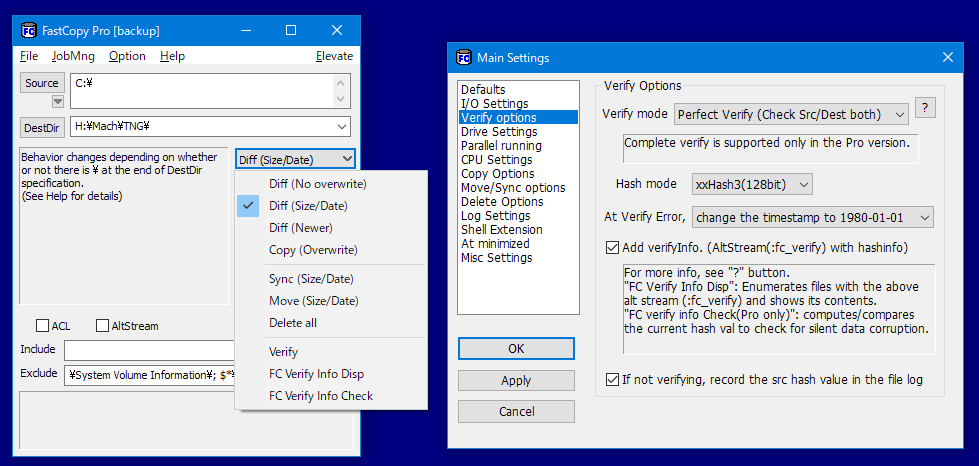
رغم أن الواجهة تبدو قديمة قليلًا، إلا أن كل ما تحتاجه أمامك مباشرة:
Source (المصدر)، DestDir (الوجهة)، زر Execute، وخيارات السرعة.
أوضاع النسخ الذكية داخل FastCopy
اختيار الوضع المناسب يوفر وقتًا ومساحة هائلة:
- Diff (No Overwrite): نسخ الملفات غير الموجودة فقط.
- Diff (Size/Date): مقارنة الحجم وتاريخ التعديل قبل النسخ (الأفضل للنسخ الاحتياطي).
- Copy (Overwrite All): نسخ شامل مع الاستبدال الكامل.
للاستخدام اليومي والنسخ المتكرر، خيار Diff (Size/Date) هو الذهبي 💡.
ضبط الـBuffer لسرعة مثالية
الـBuffer هو المساحة المؤقتة التي يستخدمها البرنامج أثناء النقل.
القيمة الافتراضية (512MB) مناسبة لمعظم الحالات، لكن يمكنك زيادتها إلى 1024MB أو أكثر عند نقل ملفات ضخمة جدًا على أقراص سريعة.
نصيحة مهمة:
عند النسخ إلى كروت SD، فعّل خيار تعطيل OverLap I/O لتجنب مشاكل التوافق.
دمج FastCopy مع زر الفأرة الأيمن
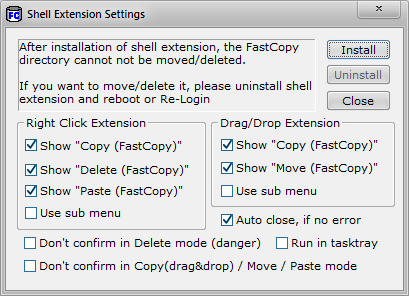
حتى لا تضطر لفتح البرنامج كل مرة، يمكنك دمجه مباشرة مع قائمة كليك يمين:
افتح Option > Main Settings
اختر Shell Extension
فعّل العمليات التي تريدها
اضغط OK
الآن، بنقرة واحدة، ستجد FastCopy جاهزًا داخل مستكشف الملفات 👌.
ماذا بعد انتهاء النقل؟
FastCopy لا يجعلك أسيرًا أمام الشاشة.
يمكنك تحديد إجراء تلقائي بعد انتهاء العملية مثل:
- إيقاف الجهاز
- وضع السكون
- تنفيذ أمر مخصص
- أو إشعار صوتي
ميزة مثالية عند نقل ملفات كبيرة ليلًا 🌙.
ميزات متقدمة لحماية بياناتك
FastCopy لا يهتم بالسرعة فقط، بل بالأمان أيضًا:
- Verify: التحقق من سلامة الملفات بعد النقل.
- Nonstop: تجاهل الملفات التالفة دون إيقاف العملية بالكامل.
- ACL: الحفاظ على صلاحيات الملفات.
- AltStream: دعم بيانات NTFS الإضافية.
كما يمكنك استخدام فلاتر ذكية لنسخ أنواع محددة من الملفات فقط مثل الصور أو الفيديوهات.
مقارنة سريعة مع البدائل
| الأداة | المميزات | العيوب |
|---|---|---|
| FastCopy | مجاني، سريع جدًا، خفيف | واجهة قديمة |
| TeraCopy | واجهة أجمل | بعض الميزات مدفوعة |
| Explorer | مدمج في النظام | بطيء مع الملفات الكبيرة |
الخلاصة والتقييم النهائي: هل يستحق FastCopy مكاناً في جهازك؟ 🏁
بعد استعراض كافة الجوانب التقنية ونتائج اختبارات الأداء، نصل إلى حقيقة واحدة: إذا كانت طبيعة عملك الرقمي تتضمن التعامل مع ملفات ضخمة، إجراء نسخ احتياطي دوري، أو نقل بيانات عبر الشبكات المحلية (LAN)، فإن FastCopy ليس مجرد بديل لمستكشف ويندوز؛ بل هو ترقية جوهرية لنظامك بالكامل.
في ويكي تك، نعتبر هذه الأداة مثالاً حياً على "برمجيات الإنتاجية" التي تلتزم بالوظيفة قبل الشكل. فهي مجانية تماماً، خفيفة الوزن (Portable)، وتمنحك مستوى من التحكم التقني (مثل ميزة تصفير الأخطاء والتحقق من الهاش) لا يمكن أن تجده في أدوات النظام الافتراضية.
💡 التوصية العملية من ويكي تك (Strategy):
لتحقيق أقصى توازن بين السرعة والسهولة، ننصحك باتباع هذه الاستراتيجية:
- للمهمات اليومية البسيطة: استمر في استخدام مستكشف ويندوز التقليدي لنقل الملفات الصغيرة الفردية التي لا تتجاوز 1 جيجابايت.
- للمهام "الثقيلة" والاحترافية: اعتمد كلياً على FastCopy عند التعامل مع مجلدات العمل، الأرشفة، أو نقل البيانات إلى أقراص خارجية (External SSDs). هنا ستشعر بالفارق الحقيقي في توفير الوقت والحفاظ على سلامة البيانات.