
أصبحت مقاطع الفيديو جزءًا أساسيًا من حياتنا اليومية، سواء لمشاركتها على وسائل التواصل الاجتماعي أو لإرسالها للأصدقاء والعائلة أو حتى لاستخدامها في العمل وصناعة المحتوى. ومع ذلك، قد تواجه أحيانًا مشكلة في الصوت المرفق بالفيديو مثل وجود ضوضاء مزعجة، أو موسيقى غير مناسبة، أو تسجيل صوتي منخفض الجودة.
هنا تظهر الحاجة إلى إزالة الصوت من الفيديو على الأندرويد بطريقة سهلة وسريعة دون الحاجة إلى برامج معقدة أو خبرة تقنية متقدمة. الخبر الجيد هو أن معظم هواتف أندرويد الحديثة توفر أدوات مدمجة تسمح لك بكتم صوت الفيديو أو استبداله خلال ثوانٍ فقط.

في هذا الدليل التفصيلي ستتعرّف على:
- أفضل طرق حذف الصوت من الفيديو على أندرويد خطوة بخطوة
- مميزات وعيوب كل طريقة لاختيار الأنسب لك
- نصائح احترافية لتحسين جودة الفيديو بعد التعديل
- أدوات إضافية مفيدة لصنّاع المحتوى
إذا كنت تبحث عن طريقة سهلة لكتم صوت الفيديو أو إزالة الضوضاء من التسجيل، فهذا المقال سيكون مرجعك الكامل.
لماذا قد تحتاج إلى حذف الصوت من الفيديو؟
قبل الدخول في الشرح العملي، من المهم فهم أشهر الأسباب التي تدفع المستخدمين لإزالة الصوت من الفيديو، لأن ذلك يساعدك على اختيار الأداة المناسبة:
- وجود ضوضاء خلفية مثل أصوات الشارع أو الرياح
- احتواء الفيديو على موسيقى محمية بحقوق نشر تمنع نشره على يوتيوب
- الرغبة في إضافة تعليق صوتي احترافي بدل الصوت الأصلي
- تجهيز الفيديو للاستخدام في العروض التقديمية أو التعليم
- جعل الفيديو مناسبًا للأطفال عبر استبدال الموسيقى
كل هذه الحالات يمكن حلّها بسهولة عبر الطرق التي سنشرحها الآن.
أفضل طرق إزالة الصوت من الفيديو على الأندرويد
1️⃣ استخدام تطبيق Google Photos لكتم صوت الفيديو
يُعد تطبيق صور Google من أكثر الأدوات انتشارًا على أجهزة أندرويد، وهو لا يقتصر على حفظ الصور فقط، بل يوفّر أيضًا محرر فيديو بسيط وفعّال يسمح لك بكتم الصوت بنقرة واحدة.

خطوات إزالة الصوت
- افتح تطبيق Google Photos على هاتفك.
- انتقل إلى الفيديو الذي تريد تعديله.
- اضغط على تعديل (Edit) أسفل الشاشة.
- اضغط على أيقونة مكبر الصوت لكتم الصوت بالكامل.
- اضغط Save copy لحفظ نسخة جديدة بدون صوت.
مميزات هذه الطريقة
- لا تحتاج إلى تنزيل أي تطبيق إضافي
- واجهة بسيطة مناسبة للمبتدئين
- سرعة كبيرة في حفظ الفيديو المعدّل
- الحفاظ على جودة الفيديو الأصلية
متى تكون هذه الطريقة كافية؟
إذا كان هدفك فقط كتم الصوت بسرعة دون إضافة مؤثرات أو موسيقى، فهذه الطريقة هي الأفضل بلا منازع.
2️⃣ حذف الصوت عبر تطبيق Samsung Gallery
لمستخدمي هواتف سامسونج، يوفر تطبيق Samsung Gallery محرر فيديو مدمج بقدرات أكبر قليلًا من Google Photos، حيث يمكنك خفض الصوت تدريجيًا أو استبداله بموسيقى جديدة.

خطوات كتم الصوت
- افتح المعرض واختر الفيديو.
- اضغط على أيقونة القلم للدخول إلى محرر الفيديو.
- اضغط رمز الصوت في الأسفل.
- اسحب المؤشر إلى الصفر لكتم الصوت.
- اضغط حفظ كنسخة.
ميزة استبدال الصوت
بدل حذف الصوت فقط، يمكنك:
- إضافة موسيقى من هاتفك
- ضبط مستوى الصوت بين الموسيقى والصوت الأصلي
- إنشاء فيديو جاهز للنشر على السوشيال ميديا
لماذا يفضله صناع المحتوى؟
لأنه يوفّر تحريرًا سريعًا بدون علامة مائية وبجودة عالية، مما يجعله مناسبًا لمقاطع إنستغرام وتيك توك.
3️⃣ إزالة الصوت باستخدام تطبيق Canva
أصبح Canva واحدًا من أشهر تطبيقات التصميم وصناعة المحتوى، ويوفّر محرر فيديو متكامل يسمح لك بالتحكم الكامل في الصوت وإضافة عناصر احترافية.
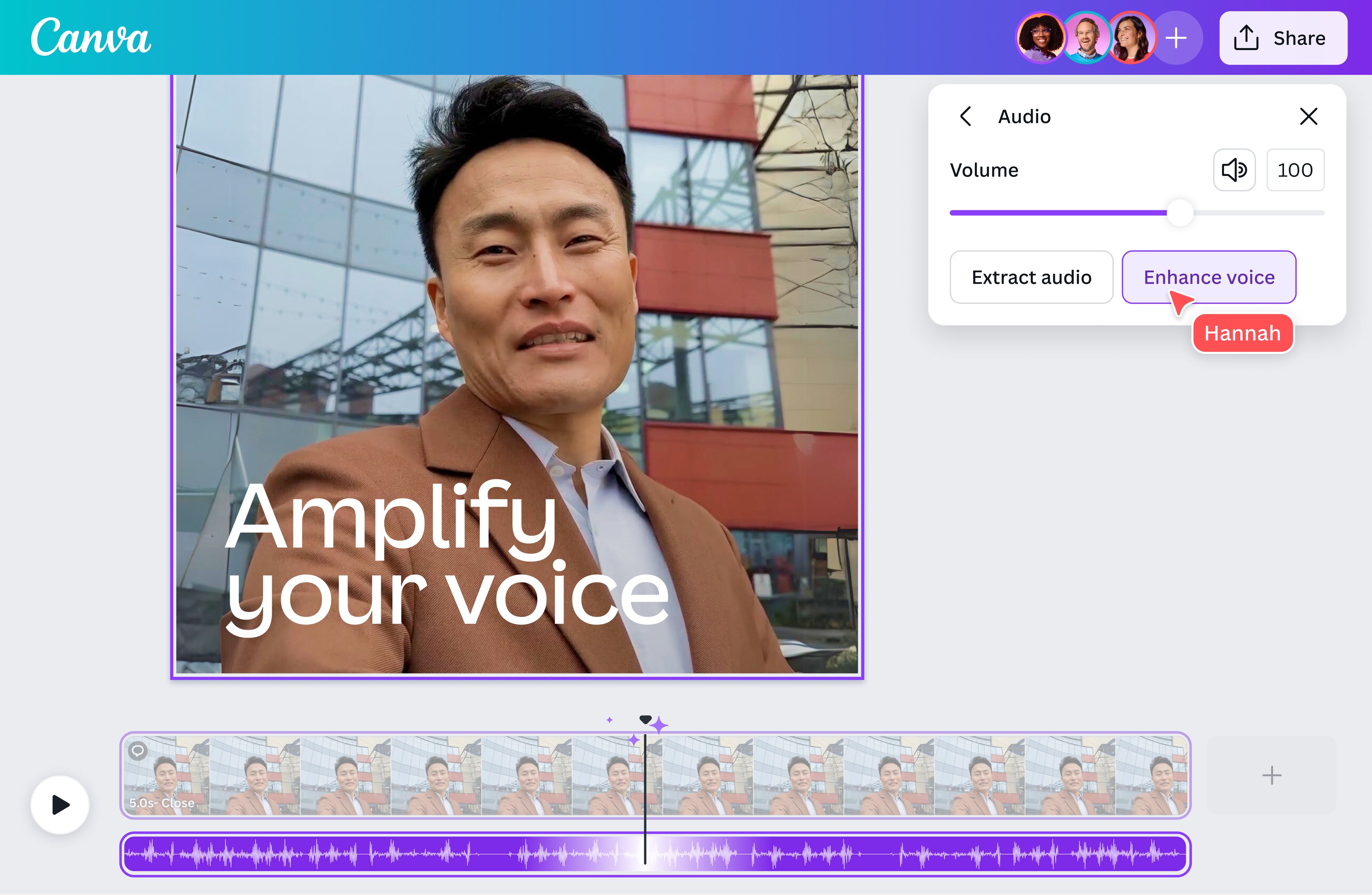
خطوات كتم الصوت في Canva
- ثبّت تطبيق Canva وسجّل الدخول.
- افتح الفيديو عبر خيار المشاركة إلى Canva أو من داخل التطبيق.
- اضغط على الفيديو داخل المحرر.
- اختر Volume وخفّض الصوت إلى الصفر.
- اضغط Download لتنزيل الفيديو النهائي.
ماذا يميز Canva؟
- إضافة نصوص متحركة وشعارات
- مكتبة موسيقى مجانية
- تصدير بجودة عالية HD
- مناسب لصناعة فيديوهات يوتيوب ورييلز
مقارنة سريعة بين الطرق الثلاث
| المعيار | Google Photos | Samsung Gallery | Canva |
|---|---|---|---|
| سهولة الاستخدام | ممتاز | ممتاز | جيد جدًا |
| كتم الصوت فقط | نعم | نعم | نعم |
| استبدال الصوت | لا | نعم | نعم |
| أدوات تصميم إضافية | لا | محدودة | قوية جدًا |
| مناسب لصناع المحتوى | متوسط | جيد | ممتاز |
الخلاصة:
- للسرعة → Google Photos
- لمستخدمي سامسونج → Gallery
- للتحرير الاحترافي → Canva
طرق إضافية لحذف الصوت من الفيديو
هناك حلول أخرى مثل:
- تطبيق InShot لتحرير الفيديو المتقدم
- مواقع أونلاين لإزالة الصوت مثل [AudioRemover]
لكن رفع الفيديو إلى الإنترنت قد يسبب مشاكل خصوصية أو بطء في المعالجة، لذلك يظل التعديل داخل الهاتف هو الخيار الأفضل.
نصائح احترافية بعد إزالة الصوت
للحصول على أفضل نتيجة ممكنة:
1. استخدم موسيقى بدون حقوق نشر
حتى لا يتم حذف الفيديو من يوتيوب أو فيسبوك.
2. انتبه لجودة التصدير
اختر دقة 1080p للحفاظ على وضوح الفيديو.
3. احتفظ بالنسخة الأصلية
لتتمكن من التعديل لاحقًا عند الحاجة.
4. اضبط مستوى الصوت الجديد
حتى لا يكون مرتفعًا أو منخفضًا بشكل مزعج.
أسئلة شائعة حول إزالة الصوت من الفيديو
هل يمكن حذف جزء من الصوت فقط؟
نعم، عبر تطبيقات المونتاج مثل Canva أو InShot.
هل تقل جودة الفيديو بعد كتم الصوت؟
لا، إذا استخدمت تطبيقات موثوقة مثل Google Photos.
هل يمكن تنفيذ ذلك بدون تطبيقات؟
نادرًا، لأن معظم الطرق تتطلب محرر فيديو.
الخلاصة النهائية
أصبحت إزالة الصوت من الفيديو على الأندرويد عملية بسيطة يمكن لأي شخص تنفيذها خلال دقائق فقط، سواء باستخدام:
- Google Photos للحلول السريعة
- Samsung Gallery للتحكم الإضافي بالصوت
- Canva للتحرير الاحترافي وصناعة المحتوى
اختيار الطريقة المناسبة يعتمد على هدفك من التعديل، لكن في جميع الحالات لن تحتاج إلى برامج معقدة بعد الآن.