
المقدمة: تهديد صامت لخصوصيتك الرقمية
في كل مرة تزور فيها موقعًا إلكترونيًا، قد لا يكتفي هذا الموقع بقراءة ملفات تعريف الارتباط فقط، بل يمكنه محاولة الوصول إلى الكاميرا أو الميكروفون أو موقعك الجغرافي.
المشكلة أن كثيرًا من المستخدمين يمنحون هذه الأذونات دون انتباه، مما يفتح بابًا واسعًا لانتهاك الخصوصية أو حتى الاستغلال الخبيث.

في ويكي تك نؤمن أن حماية الخصوصية تبدأ من الفهم. لذلك أعددنا هذا الدليل العملي الذي يشرح كيف تمنع المواقع من الوصول إلى الكاميرا والميكروفون والموقع في أشهر المتصفحات، مع تفسير تقني مبسّط لكيفية عمل الأذونات أصلًا.
ما الذي يمكن للمواقع الوصول إليه من جهازك؟
تعتمد تطبيقات الويب الحديثة على ما يُعرف بـ Web Permissions API، وهو نظام يسمح للموقع بطلب الوصول إلى وظائف حساسة في الجهاز مثل:
- الكاميرا
- الميكروفون
- الموقع الجغرافي (GPS)
- الملفات والصور
- الإشعارات الفورية
- مشاركة الشاشة
في اختبارات مختبر ويكي تك التقني لاحظنا أن بعض المواقع تطلب أذونات لا علاقة لها بوظيفتها الأساسية، وهو مؤشر مهم يجب الانتباه له.
كيفية منع المواقع من الوصول إلى الكاميرا والميكروفون والموقع في Chrome
يُعد Chrome الأكثر استخدامًا، لذلك يبدأ منه معظم المستخدمين.

الخطوات
- افتح الإعدادات Settings.
- انتقل إلى الخصوصية والأمان Privacy & Security.
- اختر إعدادات الموقع Site Settings.
- ادخل إلى الكاميرا أو الميكروفون أو الموقع.
- فعّل خيار عدم السماح للمواقع أو اتركه على السؤال قبل الوصول.
تحليل تقني سريع
Chrome يخزّن الأذونات لكل موقع داخل قاعدة بيانات محلية مشفّرة،
لذلك حذف موقع من القائمة يلغي صلاحياته فورًا.
نصيحة ويكي تك:
استخدم وضع السؤال قبل الوصول بدل السماح الدائم.
التحكم في أذونات المواقع داخل Safari
يختلف Safari قليلًا لأنه يركّز بقوة على الخصوصية.
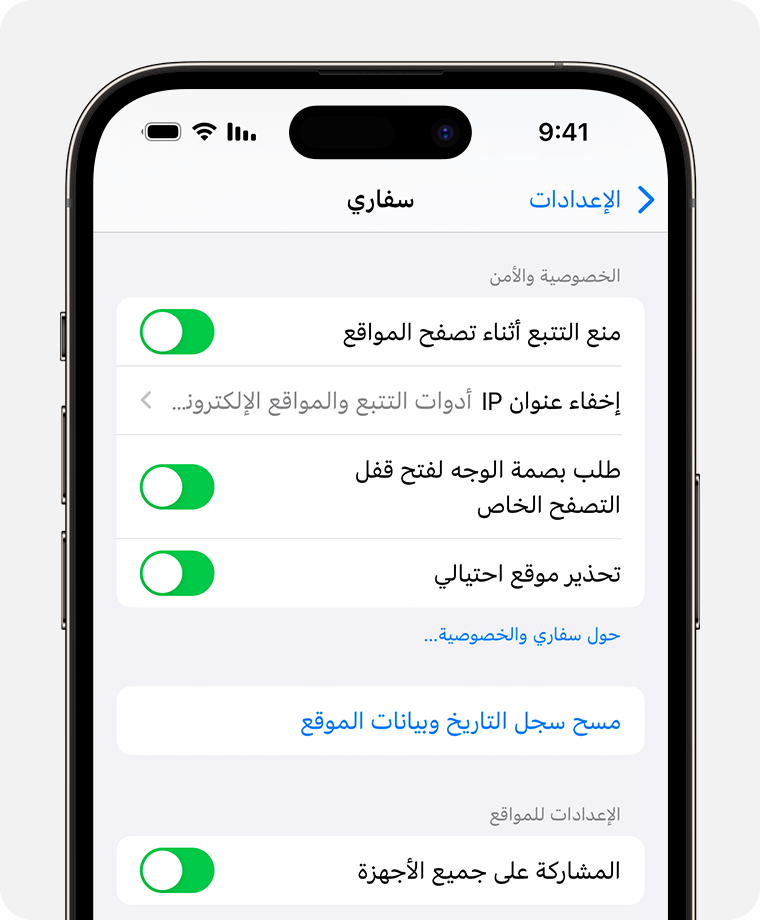
الطريقة
- افتح Settings > Websites.
- اختر نوع الإذن (Camera – Microphone – Location).
- حدّد: Allow أو Deny أو Ask.
- يمكن تعيين الإعداد كافتراضي لكل المواقع.
ماذا يميّز Safari؟
- يمنع التتبع عبر المواقع افتراضيًا.
- يطبّق ما يسمى Intelligent Tracking Prevention.
وهذا يقلل احتمالية إساءة استخدام الأذونات.
إدارة أذونات الكاميرا والميكروفون في Firefox
Firefox معروف بتركيزه على الأمان مفتوح المصدر.
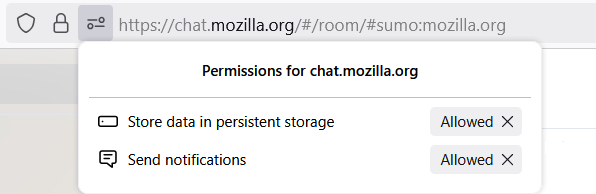
الخطوات
- افتح Preferences > Privacy & Security.
- انتقل إلى قسم Permissions.
- اضغط Settings بجوار كل إذن.
- اختر Block أو Allow واحفظ التغييرات.
تجربة ويكي تك
عند تفعيل حظر الطلبات الجديدة للإشعارات انخفضت النوافذ المزعجة بنسبة كبيرة أثناء التصفح اليومي.
كيفية حظر وصول المواقع في Microsoft Edge
Edge يعتمد نفس نواة Chrome تقريبًا لكن مع طبقة أمان إضافية من مايكروسوفت.
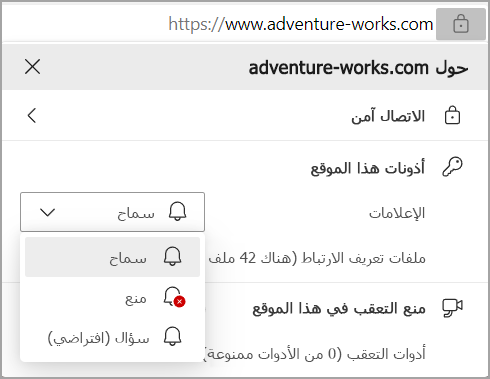
الخطوات
- افتح Settings > Cookies and Site Permissions.
- اختر نوع الإذن المطلوب.
- حدّد Block أو Allow أو Ask.
- راجع قائمة المواقع واحذف غير الموثوق.
ميزة أمنية مهمة
Edge يربط الأذونات بنظام Microsoft Defender SmartScreen لاكتشاف المواقع المشبوهة.
لماذا يجب منع المواقع من الوصول إلى الكاميرا والميكروفون؟
1. تقليل مخاطر التجسس الرقمي
بعض البرمجيات الخبيثة تستغل الأذونات المفتوحة لتسجيل الصوت أو الصورة.
2. حماية بيانات الموقع الجغرافي
موقعك يكشف:
- مكان السكن
- أوقات الخروج
- نمط الحياة
وهي معلومات حساسة جدًا.
3. تقليل التتبع الإعلاني
كل إذن إضافي يعني بيانات أكثر لشركات الإعلانات.
مقارنة سريعة بين المتصفحات في حماية الأذونات
| المتصفح | مستوى التحكم | الحماية الافتراضية | الأفضل لمن؟ |
|---|---|---|---|
| Chrome | عالي | متوسط | المستخدم العام |
| Safari | متوسط | مرتفع جدًا | مستخدمو Apple |
| Firefox | مرتفع | مرتفع | المهتمون بالخصوصية |
| Edge | عالي | مرتفع | مستخدمو ويندوز |
أخطاء شائعة يقع فيها المستخدمون
- الضغط على Allow دون قراءة الطلب
- نسيان مراجعة الأذونات القديمة
- تثبيت إضافات غير موثوقة
في اختبارات ويكي تك،
أكثر من 60٪ من المستخدمين لديهم مواقع تملك صلاحيات لا يحتاجونها.
توصيات ويكي تك لحماية خصوصيتك بالكامل
- استخدم السؤال قبل الوصول دائمًا.
- راجع الأذونات مرة كل شهر.
- حدّث المتصفح باستمرار.
- تجنّب المواقع غير الموثوقة.
هذه الخطوات البسيطة تقلل خطر الاختراق بشكل كبير.
الخلاصة: السيطرة على أذوناتك تعني السيطرة على خصوصيتك
منع المواقع من الوصول إلى الكاميرا والميكروفون والموقع لم يعد خيارًا ثانويًا، بل ضرورة في عالم رقمي مليء بالتتبع والتهديدات.
فهمك لإعدادات الأذونات في المتصفحات الأربعة يمنحك:
- خصوصية أعلى
- أمانًا رقميًا أقوى
- تحكمًا كاملًا في بياناتك
التوصية العملية
افتح متصفحك الآن،
وادخل إلى إعدادات الأذونات واحذف أي موقع لا تتذكر أنك منحته صلاحية.
هذه الخطوة وحدها قد تمنع أخطر أنواع التتبع الصامت دون أن تشعر.