
المقدمة: الخطر الصامت داخل حساب Google
هل سبق أن بعت هاتفك القديم أو سجّلت الدخول إلى حسابك من جهاز صديق… ثم نسيت تسجيل الخروج؟
هذه من أكثر الثغرات الأمنية شيوعًا التي قد تمنح شخصًا آخر وصولًا غير مقصود إلى:
- بريدك الإلكتروني Gmail
- صورك في Google Photos
- ملفاتك في Google Drive
- حساباتك المرتبطة بخدمة تسجيل الدخول عبر Google
المشكلة أن كثيرًا من المستخدمين لا يكتشفون ذلك إلا بعد حدوث اختراق فعلي.

لهذا أعددنا في ويكي تك هذا الدليل العملي المتكامل الذي يشرح:
- لماذا يجب إزالة الأجهزة من حساب Google
- كيف ترى جميع الأجهزة المتصلة بحسابك
- الطريقة الصحيحة لحذف أي جهاز نهائيًا
- أقوى إعدادات الأمان التي تمنع الاختراق مستقبلًا
لماذا يجب إزالة الأجهزة غير المستخدمة من حساب Google؟
1) حماية الخصوصية والبيانات الحساسة
بقاء جهاز قديم متصل بالحساب يعني نظريًا إمكانية:
- قراءة الرسائل الإلكترونية
- الوصول للملفات السحابية
- استخدام التطبيقات المرتبطة بالحساب
وهذا يشكّل مخاطرة أمنية حقيقية حتى لو كان الجهاز مع شخص تثق به.
2) منع الوصول بعد بيع أو فقدان الجهاز
في حالات مثل:
- بيع الهاتف دون تسجيل خروج
- فقدان الجهاز أو سرقته
- إعطاء الجهاز لأحد أفراد العائلة
فإن إزالة الجهاز من الحساب تمنع أي استخدام لاحق للحساب دون إذنك.
3) اكتشاف الأجهزة الغريبة بسرعة
تنظيف قائمة الأجهزة يساعدك على:
- معرفة الأجهزة النشطة فقط
- اكتشاف أي تسجيل دخول مشبوه فورًا
وهذا عنصر مهم ضمن ممارسات الأمن الرقمي الحديثة.
كيف ترى جميع الأجهزة المتصلة بحساب Google؟
لمراجعة الأجهزة المرتبطة بحسابك:
- افتح إدارة حساب Google من المتصفح.
- انتقل إلى قسم الأمان (Security).
- مرّر إلى أجهزتك ثم اضغط إدارة الأجهزة.
ستظهر لك قائمة تشمل:
- الهواتف الذكية
- الحواسيب
- الأجهزة اللوحية
- الأجهزة الذكية المرتبطة
مع معلومات مثل:
- آخر وقت استخدام
- الموقع التقريبي
- نوع المتصفح أو النظام
من خلال اختباراتنا في مختبر ويكي تك التقني لاحظنا أن كثيرًا من المستخدمين يجدون أجهزة قديمة نسوها تمامًا داخل هذه القائمة.

كيفية إزالة جهاز من حساب Google خطوة بخطوة
الطريقة الأساسية لتسجيل الخروج عن بُعد
- افتح صفحة إدارة الأجهزة.
- اختر الجهاز المراد حذفه.
- اضغط تسجيل الخروج (Sign out).
- أكّد العملية.
بمجرد التنفيذ يتم:
- قطع المزامنة مع الحساب
- منع الوصول إلى الخدمات
- طلب تسجيل دخول جديد بكلمة المرور
أي أن الجهاز يصبح خارج حسابك تمامًا.
ماذا تفعل إذا لم تتعرّف على الجهاز؟
إذا رأيت جهازًا غريبًا:
- اختر Don’t recognize this device.
- غيّر كلمة مرور Google فورًا.
هذه الخطوة تؤدي إلى:
- تسجيل الخروج من جميع الأجهزة
- إبطال أي جلسة اختراق محتملة
- تأمين الحساب بكلمة مرور جديدة
ننصحك بتجنب الخطأ الشائع:
تجاهل الجهاز الغريب دون تغيير كلمة المرور.
إبطال الأجهزة الموثوقة من التحقق بخطوتين
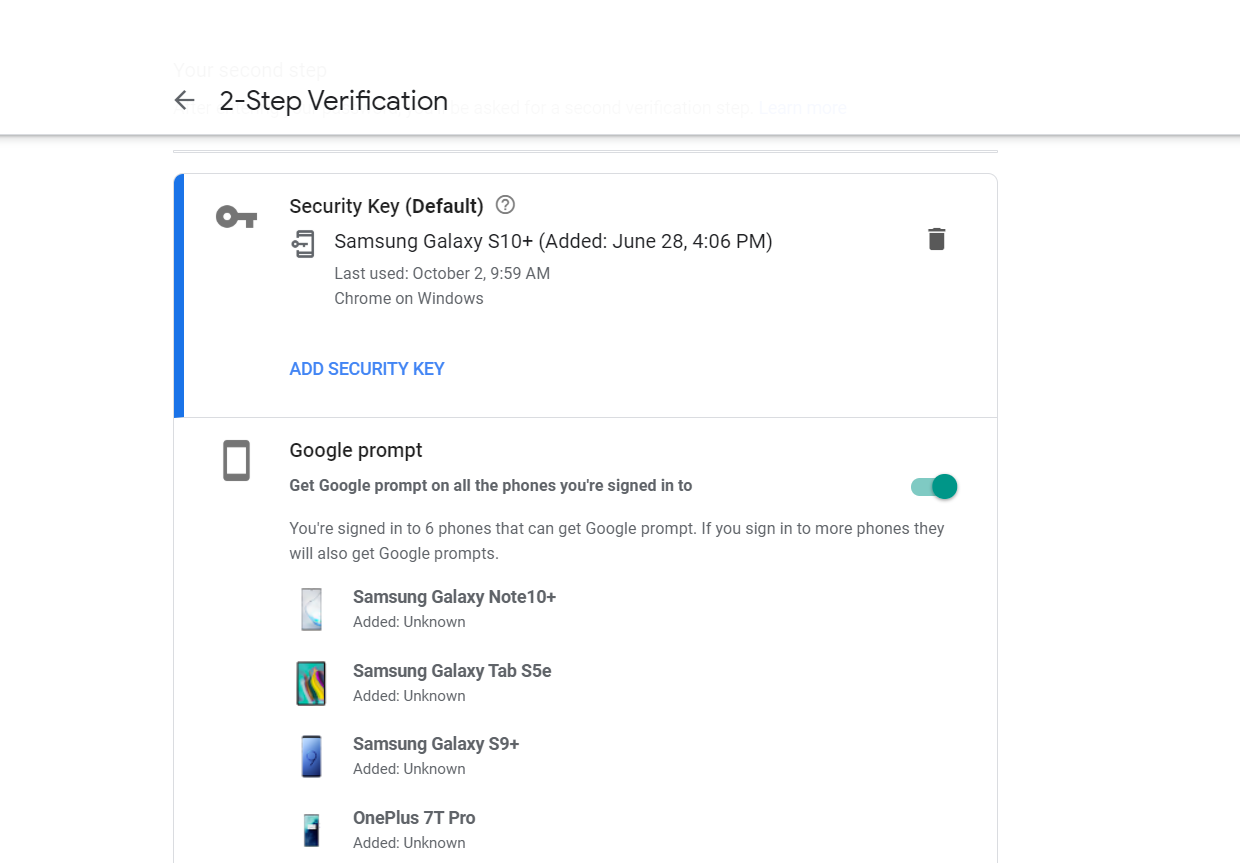
لرفع مستوى الأمان أكثر:
- ادخل إلى الأمان داخل حساب Google.
- افتح التحقق بخطوتين (2-Step Verification).
- اختر إبطال جميع الأجهزة الموثوقة.
النتيجة:
- لن يتم تسجيل الدخول إلا برمز تحقق جديد
- يتم إنهاء أي جلسة قديمة تلقائيًا
- يصبح اختراق الحساب شبه مستحيل دون هاتفك
الفرق بين تسجيل الخروج وإزالة الجهاز نهائيًا
| الإجراء | ماذا يحدث | متى تستخدمه |
|---|---|---|
| تسجيل الخروج | قطع الاتصال بالحساب فقط | عند بيع جهاز أو التوقف عن استخدامه |
| تغيير كلمة المرور | تسجيل الخروج من الجميع | عند الشك بوجود اختراق |
| إبطال الأجهزة الموثوقة | إعادة تفعيل التحقق بخطوتين | لتعزيز الأمان الكامل |
أفضل ممارسات أمان حساب Google في 2026
1) استخدم كلمة مرور قوية وفريدة
يجب أن تكون:
- طويلة (12 حرفًا على الأقل)
- تحتوي رموزًا وأرقامًا
- غير مستخدمة في أي موقع آخر
2) فعّل التحقق بخطوتين دائمًا
هذه الخطوة وحدها تمنع معظم محاولات الاختراق حتى لو سُرّبت كلمة المرور.
3) راقب نشاط الأجهزة دوريًا
يفضّل مراجعة الأجهزة:
- مرة كل شهر
- بعد بيع أي جهاز
- بعد تسجيل الدخول من جهاز عام
4) لا تستخدم حسابك على أجهزة غير موثوقة
خصوصًا:
- مقاهي الإنترنت
- أجهزة العمل المشتركة
- هواتف الأصدقاء
سيناريوهات واقعية تستدعي حذف الأجهزة فورًا
- بيع هاتفك القديم دون فورمات كامل
- فقدان اللابتوب أثناء السفر
- تسجيل الدخول من كمبيوتر عام
- ظهور إشعار تسجيل دخول غير معروف
في كل هذه الحالات:
أول خطوة يجب القيام بها هي إزالة الجهاز وتغيير كلمة المرور.
أسئلة شائعة حول إزالة الأجهزة من حساب Google
هل حذف الجهاز يمسح البيانات من الهاتف؟
لا.
يتم فقط فصل الحساب بينما تبقى الملفات المحلية.
هل يمكن إزالة الجهاز عن بُعد؟
نعم، من صفحة إدارة الأجهزة داخل حساب Google.
هل تغيير كلمة المرور يسجّل الخروج من الجميع؟
نعم، وهذه أهم خطوة عند الشك بوجود اختراق.
هل التحقق بخطوتين ضروري فعلًا؟
نعم، وهو أقوى طبقة حماية مجانية يقدمها Google.
الخلاصة: ثلاث دقائق تحمي حياتك الرقمية
إزالة الأجهزة القديمة من حساب Google ليست خطوة تنظيمية فقط…
بل إجراء أمني أساسي يحمي:
- بريدك
- صورك
- ملفاتك
- حساباتك المرتبطة
التوصية العملية الآن
افتح إعدادات حساب Google فورًا وقم بـ:
- مراجعة جميع الأجهزة المتصلة.
- حذف أي جهاز لا تستخدمه.
- تغيير كلمة المرور وتفعيل التحقق بخطوتين.
هذه الخطوات البسيطة قد تمنع اختراقًا كاملًا لحسابك.