هل لاحظت أن جهازك أصبح أبطأ فجأة بعد تثبيت تحديثات ويندوز 10؟
تفتح البرامج بصعوبة، يتأخر الإقلاع، أو تشعر بأن الأداء لم يعد كما كان من قبل. هذه المشكلة يعاني منها عدد كبير من المستخدمين، وغالبًا ما تظهر مباشرة بعد التحديثات الدورية للنظام.
رغم أن تحديثات ويندوز 10 تهدف إلى تحسين الأمان وإصلاح الأخطاء، إلا أنها في بعض الحالات قد تؤدي إلى استهلاك زائد للموارد أو تعارضات تؤثر على سرعة الجهاز. الخبر الجيد أن هذه المشكلة قابلة للحل دون الحاجة إلى إعادة تثبيت النظام أو فقدان بياناتك.
في هذا المقال ستتعرّف على أسباب بطء ويندوز 10 بعد التحديثات، وأفضل الطرق العملية والمجرّبة لتسريع النظام واستعادة أدائه الطبيعي خطوة بخطوة، سواء كنت مستخدمًا مبتدئًا أو محترفًا.
الاسباب التى تجعل الكمبيوتر يتباطأ بعد تحديث ويندوز 10
هل أصبح الكمبيوتر الذي يعمل بنظام ويندوز 10 بطيء بعد التحديث؟ تحديثات التى تصدرها مايكروسوفت من حين الى آخر لنظام تشغيلها ويندوز 10 جيدة. في الواقع ، هم خط دفاعك الأول ضد البرامج الضارة والفيروسات الضارة حتى قبل تثبيت برنامج مكافحة فيروسات جيد.
إنها تحمي جهاز الكمبيوتر الخاص بك من البرامج الضارة والفيروسات التي يتم إنشاؤها يوميًا. لا يعمل التحديث على سد الثغرات الأمنية فحسب ، بل يعمل أيضًا على تصحيح أي أخطاء تؤدي إلى تعطل التطبيقات. يهدف كل تحديث إلى جعل جهاز الكمبيوتر الخاص بك يعمل بشكل أفضل ويساعدك بالتأكيد على حل مشكلة بطء ويندوز 10 بعد تثبيت التحديثات.
ما الذي يجعل الكمبيوتر يعمل ببطء بعد تحديث الويندوز؟
- تحديثات غير مناسبة للامكانيات المتاحة.
- ملفات النظام الفاسدة.
- تطبيقات الخلفية.
طرق إصلاح وحل مشكلة بطء ويندوز 10 بعد تثبيت التحديثات
مهما كان سبب تباطؤ جهاز الكمبيوتر الخاص بك الذي يعمل بنظام ويندوز 10 ، إذا اتبعت الطرق المذكورة في هذا الدليل حتى النهاية ، فلن تواجه مشكلة بطء ويندوز 10 مرة أخرى.
1. استرجاع تحديث الويندوز
إذا تسببت التحديثات الجديدة في تباطؤ نظام ويندوز 10 الخاص بك ، فإن التراجع عن هذه التحديثات سيؤدي إلى حل مشكلة بطء ويندوز 10 بعد تثبيت التحديثات. لدى مايكروسوفت طريقة مضمنة يمكنك من خلالها تحقيق ذلك.
بعد ذلك ، انقر فوق إلغاء تثبيت التحديثات. هناك ، سترى قائمة بجميع التحديثات المثبتة. يمكنك بعد ذلك إلغاء تثبيت التحديثات التي تعتقد أنها تسببت في حدوث المشكلة.
بهذه الطريقة ، يمكنك إلغاء تثبيت التحديثات التي أدت إلى إبطاء النظام وحل مشكلة بطء ويندوز 10 بعد تثبيت التحديثات.
2. إصلاح الملفات التالفة
في بعض الأحيان بسبب تعثر التحديثات بينهما بسبب مشكلة في الشبكة أو مشكلة مماثلة ، قد ينتهي الأمر بتلف ملفات الويندوز الهامة الخاصة بك.
هذا يمكن أن يجعل نظامك يتصرف بشكل غير متوقع. يمكنك إصلاح التلف من خلال مدقق ملفات النظام ؛ أداة مجانية تم تطويرها بواسطة مايكروسوفت والتي تكون مفيدة لمشكلات فساد ملفات الويندوز. تعمل هذه الاداة عن طريق فحص ملفات نظام ويندوز وإصلاحها وحل مشكلة بطء ويندوز 10 بعد تثبيت التحديثات.
- انتقل إلى شريط Windows Search واكتب موجه الأوامر.
- خذ المؤشر في أعلى نتيجة ، وعلى الجانب الأيمن انقر فوق تشغيل كمسؤول.
- اكتب sfc /scannow واضغط على Enter.
بعد اكتمال الفحص ، أعد تشغيل نظامك. إذا كانت هناك بالفعل أي مشاكل فساد ، فسيتم حلها بعد اتباع هذه الطريقة.
إذا فشل أمر SFC في استرداد ملفاتك ، فاستخدم الأمر Deployment Image Servicing and Management (DISM). هذه أداة أخرى لتشخيص الويندوز تم إنشاؤها بواسطة مايكروسوفت ، ولكنها أقوى من SFC ، تعمل عن طريق إصلاح ملفات صور نظام ويندوز وحل مشكلة بطء ويندوز 10 بعد تثبيت التحديثات.
لتشغيل هذا الأمر ، افتح موجه الأوامر بامتيازات المسؤول ، على النحو الوارد أعلاه.
قم بتشغيل الأمر DISM / Online / Cleanup-Image / CheckHealth للتحقق مما إذا كانت الصورة تالفة.
إذا لم تكن هناك مشكلات تتعلق بالفساد ، فيمكنك إجراء فحص أكثر تقدمًا من خلال أمر Dism / Online / Cleanup-Image / ScanHealth:
لاحظ أن هذه العملية قد تستغرق بعض الوقت. إذا وجدت مشكلات فساد من خلال الخطوة أعلاه ، فقم بتشغيل الأمر Dism / Online / Cleanup-Image / RestoreHealth لتنزيل واستبدال الملفات التالفة.
أعد تشغيل الكمبيوتر بعد تنفيذ الأمر ؛ قم بتشغيل الأمر SFC مرة أخرى لإصلاح الأخطاء.
3. تعطيل تطبيقات الخلفية
هناك طريقة شائعة أخرى لحل مشكلة بطء ويندوز 10 بعد تثبيت التحديثات وهي تعطيل جميع تطبيقات الخلفية غير الضرورية.
كما تعلم ، يأتي ويندوز 10 مزودًا بالعديد من التطبيقات المثبتة مسبقًا بصرف النظر عن تلك التي تقوم بتنزيلها. يمكن أن تستمر هذه التطبيقات في العمل في الخلفية – حتى عند عدم استخدامها. لا يحتاجون إلى ذلك ، لأن نسبة جيدة من هذه التطبيقات ليست مطلوبة حقًا لتشغيل ويندوز 10.
مع استمرار تشغيلها ، فإنها تشغل موارد وحدة المعالجة المركزية (ذاكرة الوصول العشوائي ، والدورات ، وما إلى ذلك) والتي كانت ستصبح مجانية بخلاف ذلك ، وهذا يجعل جهاز الكمبيوتر الخاص بك أبطأ من المعتاد.
- افتح إعدادات ويندوز.
- ثم ، انقر فوق الخصوصية > تطبيقات الخلفية.
- اختر التطبيقات التي يمكن تشغيلها في قسم الخلفية ، وقم بإيقاف تشغيل جميع التطبيقات غير المهمة.
- أعد تشغيل الكمبيوتر ، وسيؤدي ذلك إلى سرعة الكمبيوتر العادية.
4. أداء التمهيد النظيف Clean Boot
يتم تنفيذ التمهيد النظيف عن طريق بدء تشغيل جهاز كمبيوتر به الحد الأدنى من برامج التشغيل وتطبيقات بدء التشغيل ؛ يساعد هذا في تحديد التطبيقات الجديدة التي تسبب مشاكل في نظامك.
- في شريط بحث Windows ، اكتب msconfig وانقر فوق تطبيق تكوين النظام.
- في علامة التبويب الخدمات ، حدد إخفاء جميع خدمات Microsoft ، ثم انقر فوق تعطيل الكل.
- ضمن علامة التبويب بدء التشغيل ، انقر فوق فتح إدارة المهام.
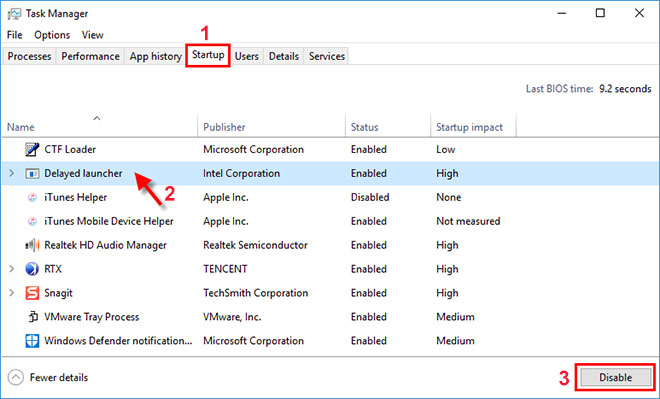
- في قسم بدء التشغيل ، حدد جميع التطبيقات المدرجة هنا واحدة تلو الأخرى وقم بتعطيلها. يمكنك أيضًا النقر بزر الماوس الأيمن فوق عملية الخلفية وتحديد تعطيل من القائمة.
- أغلق إدارة المهام.
- في علامة التبويب “بدء التشغيل” في “تكوين النظام” ، انقر فوق “موافق”.
بعد تنفيذ جميع الخطوات المذكورة أعلاه ، من الجيد أن تبدأ في التمهيد النظيف. ما عليك سوى إعادة تشغيل جهاز الكمبيوتر الخاص بك وسيبدأ التمهيد النظيف. عليك الآن التأكد من إنه قد تم حل مشكلة بطء ويندوز 10 بعد تثبيت التحديثات أم مازالت كما هي.
5. تشغيل استعادة نظام ويندوز
يسمح لك نظام الويندوز باستعادة التحديثات. يمكنك العودة في الوقت المناسب بمساعدة ميزة ويندوز الافتراضية الأخرى. تأخذ استعادة النظام جهاز الكمبيوتر الخاص بك إلى الحالة التي كان يعمل بها بشكل مثالي.
يعمل “استعادة النظام” عن طريق حفظ الملفات وتسجيل برامج ويندوز كلقطات تسمى “نقاط الاستعادة” لاستخدامها لاحقًا. يمكنك استخدام نقاط الاستعادة هذه لإعادة نظامك إلى حالة صالحة للعمل.
- في شريط بحث ويندوز ، اكتب “system restore”. بعد ذلك ، انقر فوق إنشاء نقطة استعادة.
- سيظهر مربع حوار خصائص النظام.
- حدد حماية النظام وانقر على استعادة النظام.
ملاحظة: إذا لم تتمكن من النقر فوق هذا الزر ، فلن يكون لدى نظامك نقطة استعادة حتى الآن ، وبالتالي لا يمكنك استعادتها.
- في مربع الحوار التالي ، انقر فوق الزر “التالي”.
- اختر نقطة الاستعادة المطلوبة وانقر على بحث عن البرامج المتأثرة لتأكيد التطبيقات التي ستتم إزالتها حيث تم تثبيتها بعد تاريخ نقطة الاستعادة.
- انقر فوق التالي لبدء الاستعادة.
- أخيرًا ، انقر فوق “إنهاء”.
بعد اكتمال الاستعادة ، سيتم استعادة النظام الخاص بك إلى حالته الأولية في وقت آخر نسخة احتياطية.
ملاحظة: يتمثل الملاذ الأخير لحل مشكلة بطء ويندوز 10 بعد تثبيت التحديثات في استخدام Windows Factory Reset والبدء من نقطة الصفر. هذا هو الخيار الحيوي الذي سيأخذ جهاز الكمبيوتر الخاص بك إلى حالته الأصلية الجديدة عند شرائه.
🧰 أدوات موصى بها لتسريع ويندوز 10
🔧 CCleaner
تنظيف الملفات المؤقتة وتحسين الأداء.
➡️ https://www.ccleaner.com/
🔧 Wise Disk Cleaner
أداة خفيفة وسريعة لتنظيف النظام.
➡️ https://www.wisecleaner.com/
🔧 Driver Booster
تحديث التعريفات تلقائيًا.
➡️ https://www.iobit.com/en/driver-booster.php
🔧 Malwarebytes
فحص الجهاز من البرامج الضارة التي تسبب البطء.
➡️ https://www.malwarebytes.com/
🔧 Windows Storage Sense
أداة مدمجة في ويندوز لتنظيف التخزين تلقائيًا.
⚠️ تنبيهات مهمة
- تجنّب استخدام أدوات تسريع غير معروفة
- لا تحذف ملفات النظام يدويًا
- خذ نسخة احتياطية قبل أي تعديل كبير
- لا توقف خدمات ويندوز الأساسية دون معرفة
💡 نصيحة أخيرة
إذا استمر بطء ويندوز 10 رغم تطبيق جميع الحلول، فقد يكون السبب ضعف العتاد وليس التحديثات نفسها. في هذه الحالة، ترقية الذاكرة أو القرص الصلب ستكون الحل الأفضل.
🚀 نصائح متقدمة لتسريع ويندوز 10 بعد التحديثات
⭐ 1. تعطيل البرامج غير الضرورية عند بدء التشغيل
- افتح Task Manager
- انتقل إلى Startup
- عطّل البرامج غير المهمة
📈 يقلّل زمن الإقلاع بشكل ملحوظ.
⭐ 2. التحقق من استهلاك الموارد
- افتح Task Manager
- راقب استهلاك المعالج والذاكرة
- حدّد البرامج التي تستهلك الموارد بشكل غير طبيعي
⭐ 3. تحديث تعريفات الجهاز (Drivers)
التعريفات القديمة سبب شائع للبطء بعد التحديثات.
🔹 ركّز على:
- كرت الشاشة
- كرت الشبكة
- تعريف القرص الصلب
⭐ 4. تنظيف الملفات المؤقتة بعد التحديث
تحديثات ويندوز تترك ملفات ضخمة غير ضرورية.
- افتح Disk Cleanup
- حدّد Windows Update Cleanup
- احذف الملفات
⭐ 5. التحقق من حالة القرص الصلب
إذا كنت تستخدم HDD، فقد يكون هو السبب الرئيسي للبطء.
💡 التحويل إلى SSD يحدث فرقًا هائلًا في الأداء.
⭐ 6. تقليل المؤثرات البصرية
- Advanced System Settings
- Performance Options
- اختر Adjust for best performance
⭐ 7. فحص النظام من الأخطاء
استخدم أوامر النظام:
sfc /scannow
و
DISM /Online /Cleanup-Image /RestoreHealth
❓ أسئلة شائعة حول بطء ويندوز 10 بعد التحديثات
🔹 لماذا يصبح ويندوز 10 بطيئًا بعد التحديث؟
غالبًا بسبب استهلاك التحديثات لموارد الجهاز، أو وجود تعارض مع تعريفات قديمة، أو تشغيل خدمات خلفية جديدة بعد التحديث.
🔹 هل يمكن حذف آخر تحديث لحل مشكلة البطء؟
نعم، في بعض الحالات يمكن إزالة التحديث الأخير إذا كان سبب المشكلة، لكن يُنصح بتجربة الحلول الأخرى أولًا لتجنّب المخاطر الأمنية.
🔹 هل تحديثات ويندوز 10 تؤثر على جميع الأجهزة؟
لا، التأثير يختلف حسب مواصفات الجهاز، نوع القرص الصلب (HDD أو SSD)، وحالة النظام قبل التحديث.
🔹 هل إعادة تثبيت ويندوز تحل المشكلة؟
إعادة التثبيت قد تحل المشكلة، لكنها ليست الحل الأفضل دائمًا. في معظم الحالات يمكن تسريع النظام دون فورمات.
🔹 هل تعطيل التحديثات نهائيًا فكرة جيدة؟
لا يُنصح بتعطيل التحديثات نهائيًا لأنها ضرورية للأمان، لكن يمكن تأجيلها أو التحكم في توقيتها.
🔹 هل البرامج المثبتة تسبب بطء بعد التحديث؟
نعم، بعض البرامج القديمة أو غير المتوافقة قد تؤثر على الأداء بعد التحديثات الجديدة.
🔹 هل استخدام أدوات التنظيف آمن؟
نعم، عند استخدام أدوات موثوقة ومعروفة، مع تجنب حذف ملفات النظام الحساسة.
الخاتمة
بطء ويندوز 10 بعد التحديثات مشكلة شائعة، لكنها في الغالب ليست خطيرة ولا تعني وجود خلل دائم في جهازك. تحديثات النظام تهدف إلى تحسين الأمان والأداء، إلا أن بعض الإعدادات أو التعارضات قد تؤدي مؤقتًا إلى تراجع السرعة.
من خلال تطبيق الحلول والخطوات الصحيحة، يمكنك استعادة أداء جهازك الطبيعي دون الحاجة إلى إعادة تثبيت النظام أو فقدان ملفاتك. المفتاح الحقيقي هو فهم السبب، ثم التعامل معه بهدوء وبالطريقة المناسبة بدل اللجوء إلى حلول متسرعة.
توصيات عملية للحفاظ على سرعة ويندوز 10 ⭐
- احرص على تنظيف الملفات المؤقتة بعد كل تحديث كبير.
- راقب البرامج التي تعمل في الخلفية، خاصة عند بدء التشغيل.
- حدّث تعريفات الجهاز بشكل دوري لتفادي التعارضات.
- لا تعطل تحديثات ويندوز نهائيًا، بل قم بتأجيلها عند الحاجة فقط.
- استخدم أدوات موثوقة لتنظيف النظام وتحديث التعريفات.
- إذا كان جهازك يعتمد على قرص HDD، فكر جديًا في الترقية إلى SSD لتحسين الأداء بشكل ملحوظ.
🔔 نصيحة أخيرة
الاستمرارية في صيانة النظام هي أفضل طريقة للحفاظ على سرعة ويندوز 10. بضع دقائق من الاهتمام الدوري توفر عليك ساعات من المعاناة لاحقًا.
إذا وجدت الحلول مفيدة، لا تتردد في مشاركة المقال ليستفيد غيرك، وتابع ويكي تك للمزيد من الشروحات التقنية المفيدة.