
لماذا الإنترنت ضعيف رغم أن السرعة عالية؟
كثير من مستخدمي الخليج يشتركون في باقات إنترنت سريعة، ومع ذلك يعانون من تقطيع، بطء مفاجئ، أو انقطاع في بعض الغرف. المشكلة في الغالب ليست من مزوّد الخدمة، بل من شبكة الواي فاي نفسها: تداخل القنوات، سوء توزيع الإشارة، أو اختيار نطاق غير مناسب.

هنا يأتي دور WiFi Analyzer — أداة ذكية تحوّل الإحساس الغامض بضعف الشبكة إلى أرقام ورسوم بيانية وقرارات واضحة. في هذا الدليل الشامل، ستتعلّم كيف تستخدم WiFi Analyzer خطوة بخطوة لحل مشاكل ضعف الواي فاي بأسلوب عملي يناسب المنازل الخليجية، الشقق، والفلل متعددة الطوابق.
ما هو WiFi Analyzer وكيف يعمل؟
WiFi Analyzer تطبيق (على أندرويد أساسًا) يقيس:
- قوة الإشارة (dBm)
- القنوات المستخدمة والتداخل
- النطاقات (2.4GHz / 5GHz)
- جودة الاتصال عبر الزمن
بدل التخمين، يعطيك خريطة ازدحام للشبكات حولك ويقترح أفضل قناة وأفضل موقع للراوتر.
متى تحتاج WiFi Analyzer؟
- بطء في غرفة معيّنة فقط.
- تقطيع عند تشغيل بث 4K أو الألعاب.
- شبكة قوية قرب الراوتر وضعيفة بعيدًا عنه.
- كثرة شبكات الجيران (شقق/مجمعات).
- راوتر جديد لم يُضبط بعد.
تحميل أدوات WiFi Analyzer لجميع الأنظمة
تتوفر أدوات تحليل شبكات الواي فاي على مختلف أنظمة التشغيل، ويمكنك اختيار الأداة المناسبة حسب جهازك للحصول على أفضل نتائج في حل مشكلة ضعف الإشارة:
- 🤖 أجهزة أندرويد: تحميل WiFi Analyzer من Google Play الأداة الأشهر لتحليل القنوات وقوة الإشارة مباشرة من الهاتف.
- 💻 ويندوز: تحميل NetSpot لويندوز من الموقع الرسمي أداة قوية لإنشاء خرائط تغطية وتحليل التداخل داخل المنزل أو المكتب.
- 🍎 macOS: تحميل NetSpot لنظام macOS مثالية لمستخدمي أجهزة ماك مع دعم التحليل المتقدم للشبكات.
- 📱 iPhone و iPad: تحميل NetSpot من App Store خيار مناسب لتحليل الشبكة ضمن القيود التي يفرضها نظام iOS.
- 🐧 لينكس (للمستخدم المتقدم): تحميل LinSSID من الصفحة الرسمية أداة مفتوحة المصدر لتحليل شبكات الواي فاي على أنظمة لينكس.
🔒 يُنصح دائمًا بالتحميل من المواقع الرسمية فقط لضمان الأمان والحصول على آخر التحديثات دون مشاكل.
فهم الأساسيات قبل البدء (مختصر مفيد)
- dBm: كلما اقترب من 0 كان أقوى (-40 ممتاز، -67 جيد، -80 ضعيف).
- 2.4GHz: مدى أوسع، اختراق جدران أفضل، ازدحام أعلى.
- 5GHz: سرعة أعلى، مدى أقصر، تداخل أقل.
- القنوات: في 2.4GHz الأفضل عادة 1 أو 6 أو 11.
الواجهة الرئيسية في WiFi Analyzer وكيف تقرأها

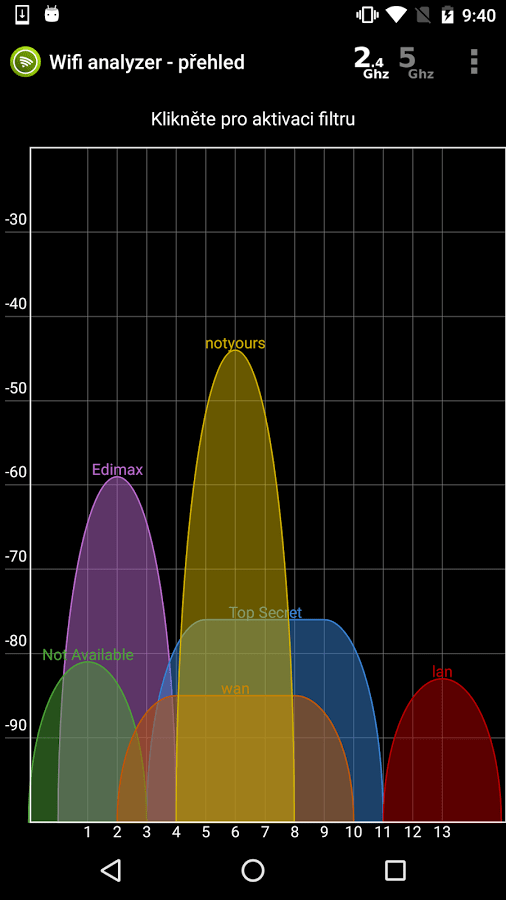
1) رسم القنوات (Channel Graph)
يُظهر الشبكات كقمم. القمة الأقل ازدحامًا هي خيارك الأفضل.
2) مقياس الإشارة
يتتبع قوة شبكتك أثناء الحركة — مفيد لتحديد النقاط الميتة.
3) قائمة نقاط الوصول
تفاصيل كل شبكة: القناة، القوة، الأمان.
خطوات عملية لحل ضعف الواي فاي باستخدام WiFi Analyzer
الخطوة 1: مسح الشبكات من موقع الراوتر
- افتح التطبيق قرب الراوتر.
- لاحظ القناة المستخدمة وعدد الشبكات المتداخلة.
الخطوة 2: اختيار أفضل قناة
- 2.4GHz: جرّب 1 أو 6 أو 11 (الأقل ازدحامًا).
- 5GHz: اختر قناة منخفضة الازدحام (غالبًا أفضل تلقائيًا).
الخطوة 3: تغيير القناة من إعدادات الراوتر
- ادخل لوحة التحكم (192.168.1.1 غالبًا).
- Wireless Settings → Channel.
- احفظ وأعد الاختبار.
الخطوة 4: اختبار التغطية داخل المنزل
- تحرّك بين الغرف مع التطبيق.
- سجّل أماكن الهبوط تحت -67 dBm.
الخطوة 5: إعادة تموضع الراوتر
- مكان مركزي، مرتفع قليلًا.
- بعيد عن الميكروويف، الجدران السميكة، الزوايا.
سيناريوهات شائعة وحلولها
شقة صغيرة مزدحمة شبكيًا
- استخدم 5GHz للأجهزة القريبة.
- 2.4GHz للأبعد مع قناة نظيفة.
فيلا متعددة الطوابق
- Mesh Wi-Fi أفضل من مقوّي واحد.
- نقطة وصول لكل طابق.
ألعاب وبث مباشر
- 5GHz + قناة نظيفة.
- تعطيل QoS غير الضروري أو ضبطه جيدًا.
أخطاء شائعة يجب تجنبها
- ❌ ترك القناة على Auto دائمًا.
- ❌ استخدام مقوّي رخيص يضاعف التداخل.
- ❌ وضع الراوتر داخل خزانة.
- ❌ تجاهل تحديثات الراوتر.
نصائح خبراء لتحسين النتائج
- 📶 عرض قناة 20MHz في 2.4GHz لتقليل التداخل.
- 🧭 افصل أسماء الشبكات (SSID) بين 2.4 و5 لتتحكم يدويًا.
- 🔐 استخدم WPA3 إن أمكن.
- 🔁 أعد المسح بعد أي تغيير.
مقارنة سريعة: WiFi Analyzer والبدائل
| الأداة | المنصة | الأفضلية |
|---|---|---|
| WiFi Analyzer | أندرويد | سريع وبسيط |
| NetSpot | أندرويد/كمبيوتر | خرائط حرارية |
| inSSIDer | كمبيوتر | تحليل احترافي |
| أدوات الراوتر | مدمجة | أساسية |
أسئلة شائعة
هل يزيد WiFi Analyzer السرعة؟
لا، لكنه يرشدك للإعدادات الصحيحة التي تحسّن الأداء فعليًا.
هل يعمل بدون إنترنت؟
نعم، يعتمد على مسح الشبكات المحلية.
كم مرة أستخدمه؟
عند التأسيس، وبعد أي تغيير، أو عند ظهور مشكلة.
الخلاصة
WiFi Analyzer يحوّل ضعف الواي فاي من لغز مزعج إلى مشكلة قابلة للحل. بالمسح الصحيح، اختيار القناة المناسبة، وتموضع الراوتر بذكاء، ستحصل على شبكة مستقرة تناسب أسلوب حياتك — من البث والألعاب إلى العمل عن بُعد.
ابدأ الآن — حمّل WiFi Analyzer، نفّذ الخطوات، ولاحظ الفرق خلال دقائق.