
لطالما كان نظام ويندوز هو الخيار الأول للأعمال، ولكن بالنسبة للمحترفين والمبرمجين، تظل معضلة "إدارة النوافذ" التقليدية عائقاً أمام التدفق الذهني المستمر؛ فالتنقل بين عشرات النوافذ المفتوحة باستخدام (ALT+TAB) واستهلاك الوقت في سحب وتصغير الإطارات يدوياً يستهلك جزءاً غير يستهان به من طاقتك الإنتاجية يومياً. في ويكي تك، وبصفتنا نسعى دائماً لاستكشاف حلول الإنتاجية الرقمية المتطورة، قررنا الانتقال إلى مستوى جديد تماماً من التحكم عبر تبني مفهوم "مدير النوافذ المتراصفة" (Tiling Window Manager).

لقد وقع اختيارنا في مختبرنا التقني على أداة GlazeWM، وهي أداة مفتوحة المصدر مستوحاة من فلسفة الأنظمة الاحترافية مثل i3 وSway، ولكنها مخصصة بالكامل لنظام ويندوز. في هذا الدليل، لن أشاركك مجرد "شرح تقني" للأداة، بل سأضع بين يديك حصيلة تجربة واقعية استمرت لأسابيع؛ كيف قمت بتخصيص ملفات الـ YAML لتناسب سير عملي؟ وكيف تحول تعاملي مع الشاشة من "النقر العشوائي بالماوس" إلى "سرعة التفكير عبر لوحة المفاتيح"؟
ماذا ستكتشف في هذا التحليل العميق؟
- فلسفة الـ Tiling: لماذا يعتبر نظام النوافذ المتراصفة أسرع بمراحل من نظام "النوافذ العائمة" التقليدي؟
- إعداد GlazeWM للمحترفين: خطوات ضبط الاختصارات (Keybindings) لإنشاء بيئة عمل لا تحتاج فيها للمس الماوس إطلاقاً.
- التكامل مع النظام: كيف يعمل GlazeWM بانسجام مع شريط مهام ويندوز والبرامج الثقيلة دون التأثير على استقرار الجهاز.
- دروس من التجربة: التحديات التي واجهتها في البداية وكيف تغلبت على "منحنى التعلم" لتحقيق أقصى استفادة ممكنة.
ما هو GlazeWM ولماذا يختلف عن إدارة النوافذ التقليدية؟
GlazeWM هو مدير نوافذ متجاورة (Tiling Window Manager) مصمم خصيصًا لنظام ويندوز. فكرته الأساسية بسيطة لكنها قوية: بدل أن تتكدس النوافذ فوق بعضها، يقوم البرنامج تلقائيًا بترتيب كل نافذة جديدة بجانب الأخرى بشكل ذكي، مستفيدًا من كامل مساحة الشاشة.
على عكس Snap Assist المدمج في ويندوز أو أداة FancyZones من PowerToys، لا تحتاج هنا إلى سحب النوافذ أو اختيار تخطيطات يدويًا في كل مرة. كل شيء يحدث تلقائيًا وبسلاسة.
الفرق الجوهري أن GlazeWM لا يتعامل مع النوافذ كعناصر عائمة فقط، بل كنظام متكامل لإدارة المساحات والعمل المتوازي. هذا الأسلوب معروف منذ سنوات في أنظمة لينكس، لكنه كان غائبًا تقريبًا عن ويندوز حتى ظهور هذه الأداة 🎯.
كيف تبدو إدارة النوافذ في ويندوز بدون GlazeWM؟
في ويندوز 11، يمكنك استخدام اختصارات مثل Win + الأسهم لترتيب النوافذ في نصف الشاشة أو ربعها، وهي ميزة جيدة للمستخدم العادي. لكن المشكلة تظهر عند العمل المكثف:
عند فتح تطبيق جديد، غالبًا ما يفتح بملء الشاشة، وعند إغلاق نافذة لا يعيد النظام توزيع المساحة تلقائيًا. كذلك، نقل نافذة من سطح مكتب افتراضي إلى آخر يتطلب سحبًا يدويًا وتكرارًا مزعجًا.
هذا الأسلوب يصلح للاستخدام البسيط، لكنه غير عملي لمن يعمل لساعات طويلة بين عدة تطبيقات، أو لمن يعتمد على تعدد المهام الحقيقي 📊.
كيف يغيّر GlazeWM طريقة عملك على ويندوز؟
بمجرد تثبيت GlazeWM، تبدأ التجربة المختلفة. افتح تطبيقًا واحدًا فيملأ الشاشة، افتح ثانيًا فتُقسم الشاشة تلقائيًا بينهما، افتح ثالثًا فيُعاد التوزيع مرة أخرى دون أي تدخل منك.
الأجمل أنك لا تحتاج إلى لمس الفأرة تقريبًا. كل شيء مصمم ليعمل عبر اختصارات لوحة المفاتيح، من التنقل بين النوافذ، إلى تغيير أحجامها، إلى نقلها بين مساحات العمل المختلفة.
من الأمثلة العملية:
- نقل النافذة النشطة إلى مساحة عمل أخرى بضغطة واحدة.
- التنقل بين النوافذ باتجاهات منطقية (يمين، يسار، أعلى، أسفل).
- إعادة ضبط التخطيط دون كسر تدفق العمل.
هذا الأسلوب يختصر وقتًا هائلًا ويقلل التشتت، خصوصًا لمن يعملون في البرمجة، التصميم، أو أي عمل يتطلب تركيزًا عاليًا 📱.
شريط الحالة Zebar تجربة قريبة من لينكس

يأتي GlazeWM مرفقًا مع شريط حالة بسيط يُسمى Zebar، ليحل محل شريط المهام التقليدي في ويندوز. هذا الشريط يعرض لك مساحات العمل النشطة، ويتيح التنقل بينها باستخدام اختصارات سريعة مثل Alt + 1 أو Alt + 2.
إذا سبق لك استخدام مديري نوافذ مثل i3 في لينكس، ستشعر بألفة فورية. كل شيء مختصر، واضح، ويركز فقط على ما تحتاجه فعلًا، دون أي عناصر مشتتة.
طريقة تثبيت GlazeWM خطوة بخطوة
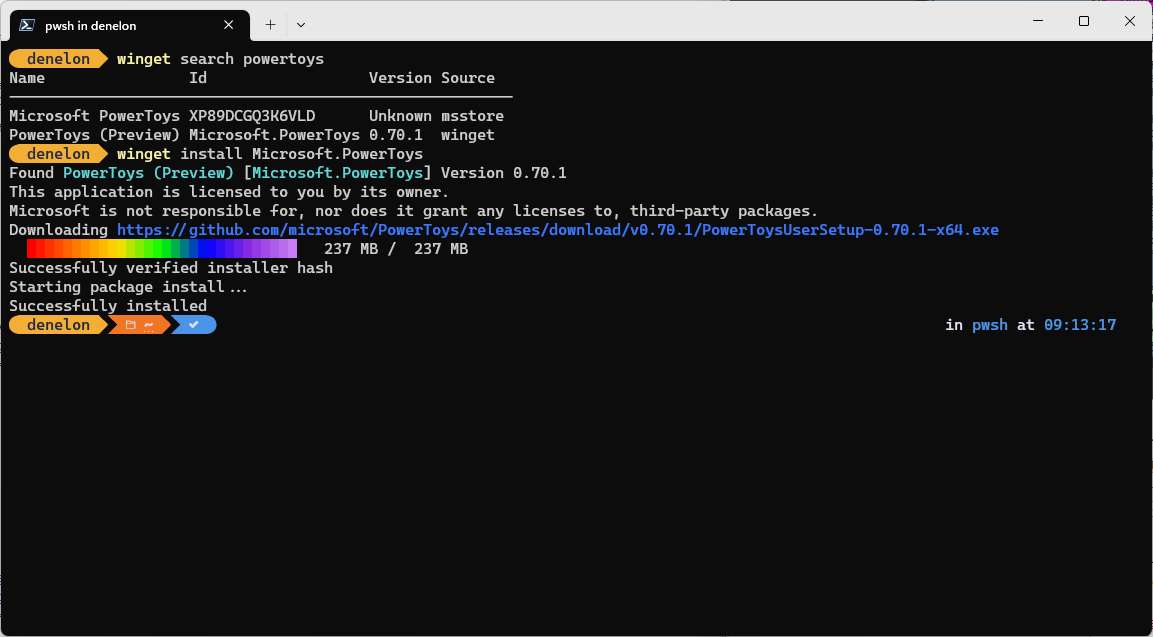
تثبيت GlazeWM سهل ولا يتطلب خبرة تقنية عميقة، ويمكنك الاختيار بين طريقتين:
الطريقة الأولى: التثبيت اليدوي
- الدخول إلى صفحة الإصدارات الرسمية على GitHub.
- تحميل أحدث إصدار متوافق مع ويندوز.
- تشغيل ملف التثبيت واتباع الخطوات المعتادة.
الطريقة الثانية: عبر سطر الأوامر
إذا كنت من محبي الطرفية، يمكنك استخدام Winget بالأمر التالي:
winget install GlazeWM
بعد التثبيت، يعمل GlazeWM في الخلفية مباشرة ويبدأ بترتيب النوافذ تلقائيًا.
تخصيص التخطيط والإعدادات عبر ملف YAML
قوة GlazeWM الحقيقية تظهر في التخصيص. جميع الإعدادات موجودة في ملف واحد بصيغة YAML داخل المسار:
%userprofile%\.glzr\glazewm\config.yaml
من خلال هذا الملف يمكنك:
- تقليل أو زيادة المسافات بين النوافذ.
- تغيير ألوان حدود النافذة النشطة لتكون أكثر وضوحًا.
- إعادة تعيين اختصارات لوحة المفاتيح بما يناسب أسلوبك.
مثلًا، تقليل المسافات من 20 بكسل إلى 8 بكسل يمنحك مساحة عمل أوسع، خصوصًا على شاشات 1080p، دون التضحية بالوضوح البصري 💡.
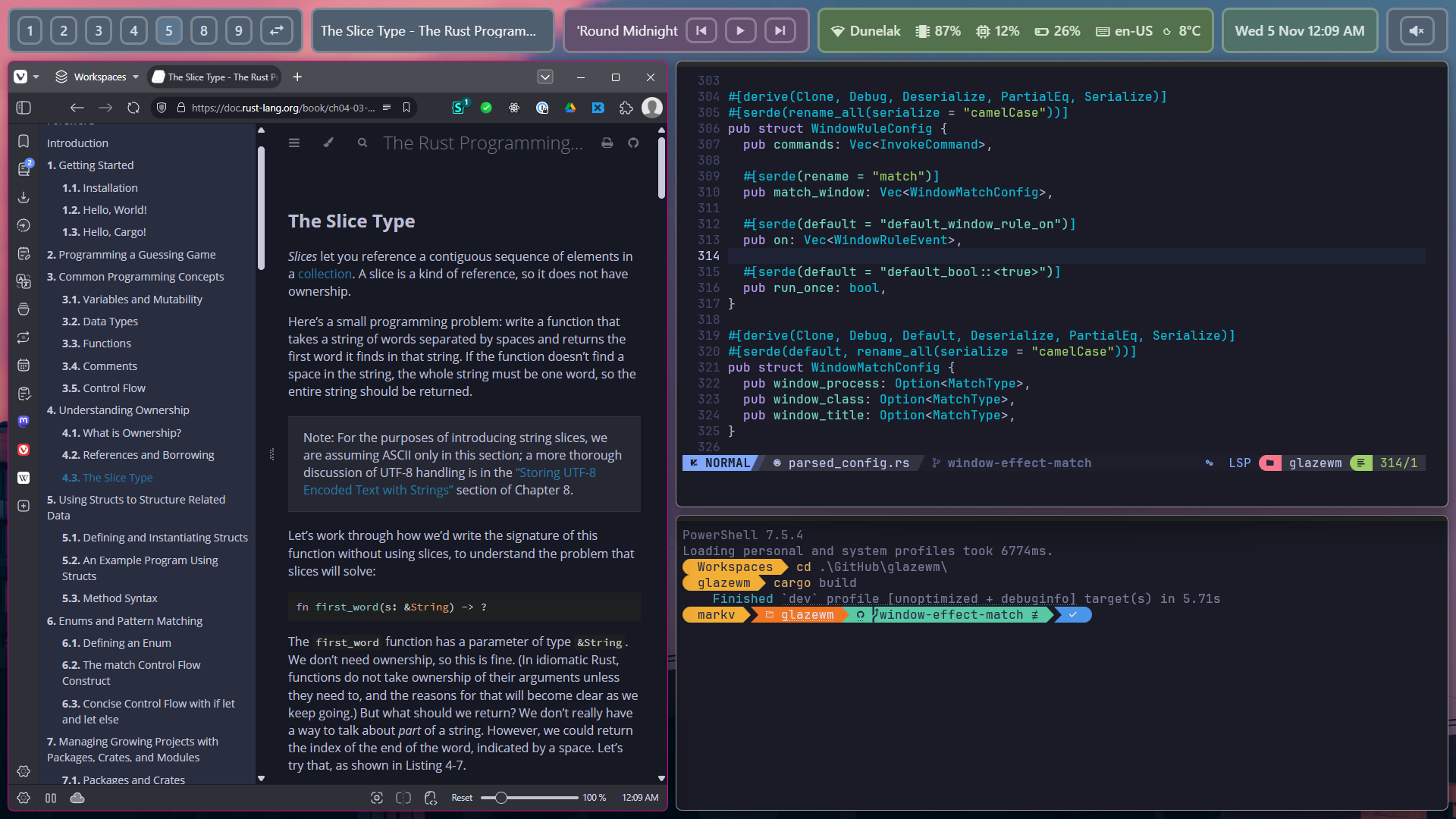
اختصارات لوحة المفاتيح سر الإنتاجية
قد تحتاج بعض الوقت للتعود على الاختصارات الافتراضية، لكنها تصبح مع الوقت جزءًا من ذاكرتك العضلية.
بعض المستخدمين يفضّلون إعادة تعيين مفاتيح التحجيم والتنقل إلى H / J / K / L لتكون أقرب لأسلوب لينكس التقليدي. هذا التخصيص يجعل العمل أسرع وأكثر سلاسة، ويمنحك إحساسًا حقيقيًا بالتحكم.

رغم كل المميزات، GlazeWM ليس مثاليًا. بعض التطبيقات أو النوافذ المنبثقة لا تتعامل جيدًا مع نظام الترتيب التلقائي، خصوصًا نوافذ النظام أو التطبيقات ذات الامتيازات العالية.
الحل هنا هو استخدام قواعد النوافذ (Window Rules) داخل ملف الإعدادات، لتحديد نوافذ يجب أن تبقى عائمة بدلًا من متجاورة.
كذلك، قد يتعارض GlazeWM مع بعض اختصاراتك القديمة، مثل Alt + Space، ما يتطلب إعادة ضبط بسيطة في الإعدادات.
مقارنة سريعة بين GlazeWM وأدوات ويندوز
| العنصر | GlazeWM | Snap Assist / FancyZones |
|---|---|---|
| الترتيب التلقائي | نعم | لا |
| الاعتماد على الكيبورد | عالي جدًا | محدود |
| التخصيص | واسع | متوسط |
| منحنى التعلم | مرتفع نسبيًا | سهل |
لمن يُنصح باستخدام GlazeWM؟ (تحليل الفئات المستهدفة)
دعونا نكون صريحين في ويكي تك؛ أداة GlazeWM ليست موجهة للمستخدم التقليدي الذي يكتفي بفتح متصفح واحد ونافذة محادثة. إنها أداة مُصممة لمن يرى في "الفأرة" عائقاً أمام سرعة تفكيره، ولمن يشعر أن الواجهة التقليدية لويندوز تضيق بمطالبه الاحترافية.
ننصحك بتبني هذا النظام فوراً إذا كنت تندرج تحت الفئات التالية:
- المبرمجون ومطورو النظم: الذين يحتاجون لفتح محرر الكود (IDE) بجانب الطرفية (Terminal) والمتصفح في تقسيمات ثابتة لا تتغير، مما يوفر وقت "ترتيب النوافذ" يدوياً.صناع المحتوى والباحثون: الذين يعتمدون على "تعدد المهام" الكثيف؛ حيث يتيح لك GlazeWM مراقبة مراجع متعددة في وقت واحد بوضوح تام دون تداخل.
- عشاق الكفاءة القصوى (Power Users): إذا كنت تشعر أن يدك اليمنى تقضي وقتاً طويلاً في التنقل بين الماوس ولوحة المفاتيح، فإن GlazeWM سيحرر يدك لتبقى على الأزرار، مما يرفع معدل إنجازك بنسبة قد تصل إلى 30% بعد إتقان الاختصارات.
تنبيه الخبير: إذا كنت تفضل التفاعل البصري البسيط وتحب النوافذ العائمة التقليدية، فقد تجد "منحنى التعلم" هنا حاداً ومزعجاً في البداية.
الخاتمة: إعادة تعريف "التحكم" في بيئة ويندوز
في النهاية، يأتي GlazeWM ليملأ فجوة عميقة كان من المفترض أن يملأها نظام ويندوز منذ سنوات طويلة في إدارة المساحات المكتبية. هو ليس مجرد أداة إضافية لترتيب النوافذ، بل هو "فلسفة عمل" مختلفة تماماً تركز على ثلاثة أعمدة: السرعة، التركيز المطلق، وتقليل التشتت الرقمي.
نصيحتنا العملية في ويكي تك: لا تحكم على الأداة من الساعة الأولى. جربها لمدة 3 أيام على الأقل، وقم بتخصيص ملف الإعدادات (Config) ليتناسب مع اختصاراتك المفضلة. قد تندهش من حجم الوقت المهدور الذي ستستعيده بمجرد أن تصبح شاشتك "ذكية" بما يكفي لتعرف مكان كل نافذة تلقائياً. العائد على إنتاجيتك يستحق العناء والمجازفة بترك العادات القديمة.