
تخيل هذا المشهد 👇
أنت جالس على الكنبة، الموسيقى شغّالة من الكمبيوتر، أو فيلم على الشاشة… وفجأة تحتاج:
- تخفّض الصوت 🔊
- توقف الفيديو ⏸️
- تغيّر مقطع 🎵
الحل التقليدي؟ تقوم، تمشي للمكتب، تمسك الماوس، ترجع مكانك.
لكن… ليش أصلاً تقوم؟ 🤔
اليوم، صار بإمكانك التحكم الكامل في كمبيوتر ويندوز من هاتفك، وبطريقة أحيانًا تكون أسرع وأريح من الماوس نفسه 📱✨
في هذا الدليل، سنشرح تجربة حقيقية باستخدام تطبيق ذكي يحوّل هاتفك إلى ريموت شامل للكمبيوتر.

لماذا الماوس ليس دائمًا الحل الأفضل؟
الماوس ممتاز… لكن ليس لكل موقف 🎯
مواقف يكون فيها الماوس مزعج:
- الكمبيوتر موصول بالتلفزيون
- أنت بعيد عن المكتب
- تتحكم بالميديا فقط
- تقدم عرض تقديمي
- مكالمة Zoom وتحتاج كتم الصوت بسرعة
في هذه الحالات، الهاتف في جيبك يكون أسرع وأسهل من أي أداة أخرى.
التطبيق الذي يغيّر التجربة: Unified Remote
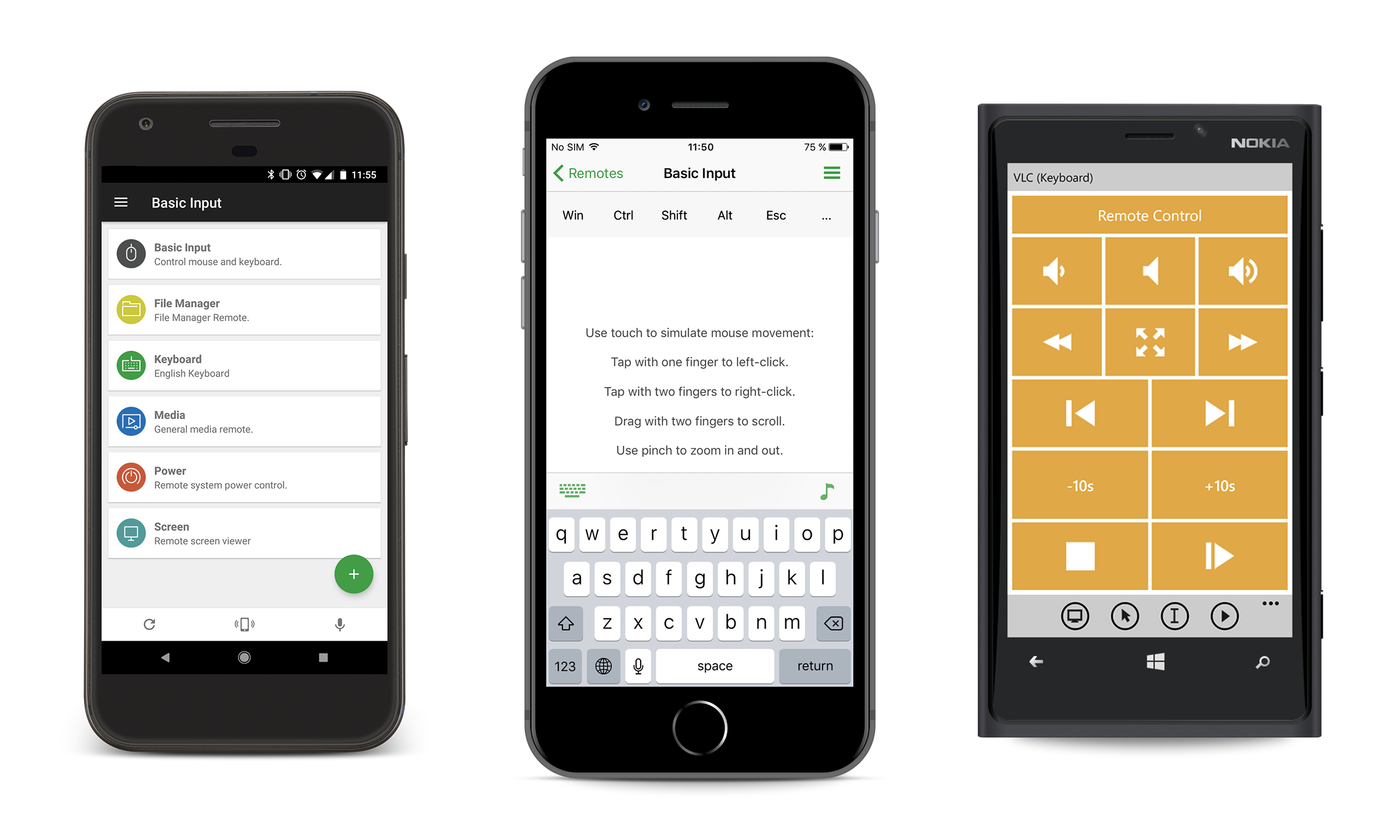
هنا يدخل تطبيق Unified Remote 🎮
تطبيق أندرويد يحوّل هاتفك إلى:
- ماوس
- لوحة مفاتيح
- ريموت ميديا
- متحكم في البرامج
- أداة تحكم عن بعد كاملة
ما الذي تحتاجه؟
- كمبيوتر يعمل بنظام ويندوز
- هاتف أندرويد
- اتصال Wi-Fi واحد
طريقة الإعداد خطوة بخطوة (How-To) 🧠
الخطوة 1: تثبيت الخادم على الكمبيوتر
نزّل برنامج Unified Remote Server على ويندوز
🔗 الموقع الرسمي:
https://www.unifiedremote.com
البرنامج خفيف جدًا ويعمل في الخلفية بدون تعقيد.
الخطوة 2: تثبيت التطبيق على الهاتف
نزّل تطبيق Unified Remote من متجر Google Play
🔗 رابط التطبيق:
https://play.google.com/store/apps/details?id=com.Relmtech.Remote
الخطوة 3: الاتصال التلقائي
- افتح التطبيق
- تأكد أن الهاتف والكمبيوتر على نفس الشبكة
- التطبيق يتعرف على الكمبيوتر تلقائيًا ✅
⏱️ الإعداد كامل لا يتجاوز دقيقتين.
ماذا يقدّم Unified Remote فعليًا؟
1️⃣ لوحة لمس بدل الماوس
- الهاتف يتحوّل إلى Touchpad كامل
- دعم الإيماءات (تمرير – نقر – تكبير)
- دقة عالية جدًا
- بدون تأخير ملحوظ
📌 الميزة هنا أن شاشة الهاتف أكبر وأكثر سلاسة من تاتش باد اللابتوب.
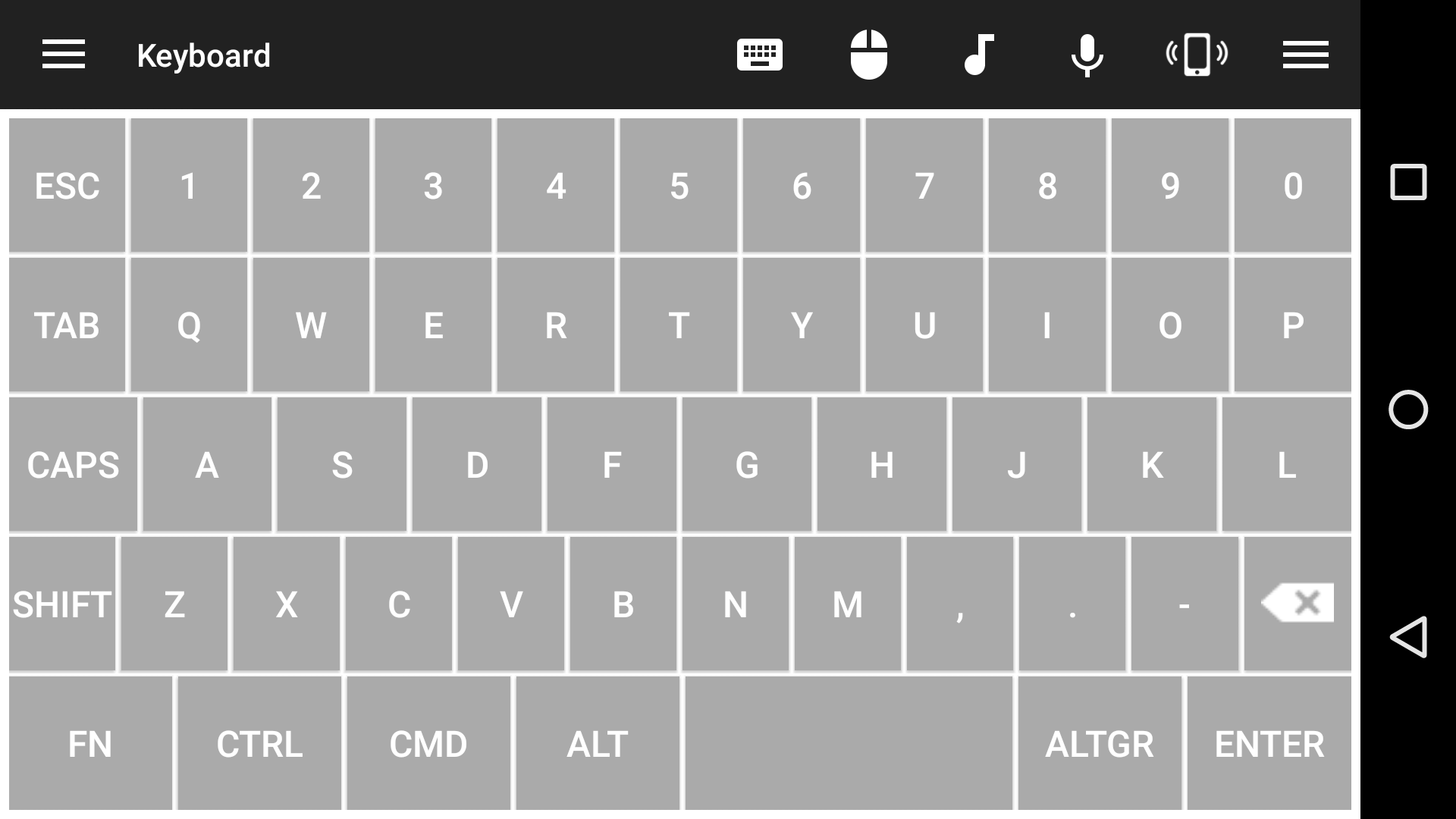
2️⃣ لوحة مفاتيح ذكية
- كتابة سريعة
- إدخال نصوص
- اختصارات أساسية
مناسبة للأوامر السريعة، وليس للكتابة الطويلة.
3️⃣ ريموت ميديا متكامل 🎵🎬
تحكم كامل في:
- YouTube
- Netflix
- VLC
- Spotify
- مستوى الصوت
- تشغيل / إيقاف / تخطي
مثالي لو الكمبيوتر موصول بتلفزيون.
4️⃣ إدارة الملفات
- تصفح ملفات الكمبيوتر
- فتح الصور والفيديوهات
- تشغيل البرامج
كل هذا بدون لمس الماوس.
5️⃣ التحكم في Zoom والاجتماعات
أزرار مخصصة لـ:
- كتم الصوت 🎙️
- تشغيل الكاميرا 📷
- رفع اليد ✋
ميزة ممتازة للعروض والاجتماعات.
6️⃣ عرض شاشة الكمبيوتر على الهاتف
(في النسخة المدفوعة)
- بث مباشر للشاشة
- دعم أكثر من شاشة
- تحكم كامل عن بُعد
النسخة المجانية vs المدفوعة 💳
| الميزة | مجانية | مدفوعة |
|---|---|---|
| لوحة لمس | ✅ | ✅ |
| ريموت الميديا | ✅ | ✅ |
| لوحة مفاتيح | ✅ | ✅ |
| التحكم بالتطبيقات | ❌ | ✅ |
| عرض الشاشة | ❌ | ✅ |
| إدارة الملفات | ❌ | ✅ |
💰 سعر النسخة المدفوعة: حوالي 2 دولار فقط
صفقة ممتازة مقابل الإمكانيات.
هل يغني عن الماوس تمامًا؟ 🤔
بصراحة؟ لا ❌
لكنه:
- يكمّل الماوس
- يوفّر عليك الحركة
- يحل مشاكل حقيقية
نقاط القوة:
- راحة
- سرعة
- تحكم ذكي
- مثالي للكنبة والعروض
نقاط الضعف:
- لا يوجد إحساس لمسي
- الكتابة الطويلة متعبة
- اختصارات معقدة تحتاج وقت
أخطاء شائعة يجب تجنبها ❌
- الاعتماد عليه كبديل دائم للماوس
- استخدامه للكتابة الطويلة
- إهمال إعداد الإيماءات
- عدم تجربة الريموتات المتخصصة
بدائل مشابهة (للمقارنة) 🔄
- Remote Mouse
- PC Remote
- KDE Connect (لينكس + ويندوز)
لكن Unified Remote يتفوّق من حيث:
- الاستقرار
- عدد الريموتات
- سهولة الإعداد
متى يكون هذا الحل مثاليًا لك؟
✔️ كمبيوتر موصول بتلفزيون
✔️ عروض تقديمية
✔️ تحكم بالموسيقى
✔️ استخدام منزلي مريح
✔️ كسل… إيجابي 😄
الخلاصة: أفضل ريموت قد يكون في جيبك
Unified Remote لا يحاول استبدال الماوس،
بل يذكّرك أن الهاتف الذي تملكه أصلًا قادر على أكثر مما تتوقع 📱💡
🎯 التوصية العملية:
ثبّت التطبيق، جرّبه يومين، وستجد نفسك تستخدم الماوس أقل مما تعتقد.