
هل سبق لك أن بدّلت لابتوبك أو حدّثته، وبقي لديك قرص SSD قديم بلا استخدام؟
غالبًا انتهى به المطاف في درج المكتب… بينما تواصل شراء فلاشات USB كلما احتجت مساحة إضافية 😅
المفارقة؟
هذا الـ SSD القديم قادر أن يكون أسرع وحدة تخزين USB تمتلكها على الإطلاق 💡🚀
في هذا الدليل العملي الشامل، ستتعلّم كيف تحوّل قرص NVMe SSD داخلي إلى وحدة تخزين خارجية فائقة السرعة، بتكلفة بسيطة، وخطوات واضحة، مع نصائح مهمة تناسب مستخدمي الخليج والعالم العربي.
لماذا تحويل SSD قديم إلى USB فكرة ذكية؟
قبل الدخول في التفاصيل التقنية، خلينا نكون عمليين:
أهم الفوائد 🎯
- سرعة أعلى بكثير من أي فلاش USB
- توفير المال بدل شراء وحدات جديدة
- إعادة إحياء قطعة هاردوير مهملة
- استخدامات متقدمة (ألعاب – مونتاج – أنظمة تشغيل)
📌 باختصار:
أداء احترافي… بتكلفة بسيطة.
أهم خطوة: اختيار الحاوية الخارجية المناسبة

اختيار الحاوية (Enclosure) هو العامل الحاسم الذي يحدد سرعة SSD لديك.
1️⃣ سرعة الاتصال
ليست كل الحاويات متساوية 👀
| نوع الاتصال | السرعة القصوى | ملاحظات |
|---|---|---|
| USB 3.2 Gen 2 | 10Gbps | مناسب لمعظم الاستخدامات |
| USB 3.2 Gen 2x2 | 20Gbps | أسرع لكن أقل انتشارًا |
| Thunderbolt 3 / USB4 | 40Gbps | أقصى أداء – سعر أعلى |
🎯 إن كنت:
- تنقل ملفات
- تشغّل ألعاب
- تستخدمه يوميًا
فـ 10Gbps غالبًا كافية جدًا.
2️⃣ الشريحة الداخلية (Chipset)
الحاوية الرخيصة قد تخنق أداء SSD مهما كان قويًا.
🔍 ابحث عن:
- Chipset موثوق (مثل: ASM2362)
- دعم NVMe حقيقي وليس SATA فقط
⚠️ تنبيه مهم:
بعض الحاويات تدعم M.2 SATA فقط، ولن تعمل مع NVMe رغم تشابه الشكل.
3️⃣ التبريد والحرارة
أقراص NVMe تسخن 🔥
✔ الأفضل:
- هيكل ألمنيوم
- وسائد حرارية (Thermal Pads)
- تصميم مشتت حراري
❌ تجنّب:
- البلاستيك الرخيص
- الحاويات المغلقة بدون تهوية
4️⃣ مقاس القرص
أشهر المقاسات:
- 2280 (الأكثر شيوعًا)
- 2242
- 2230
اختر حاوية تدعم أكثر من مقاس لتكون مرنة مستقبلًا.
تجميع القرص وتهيئته للاستخدام
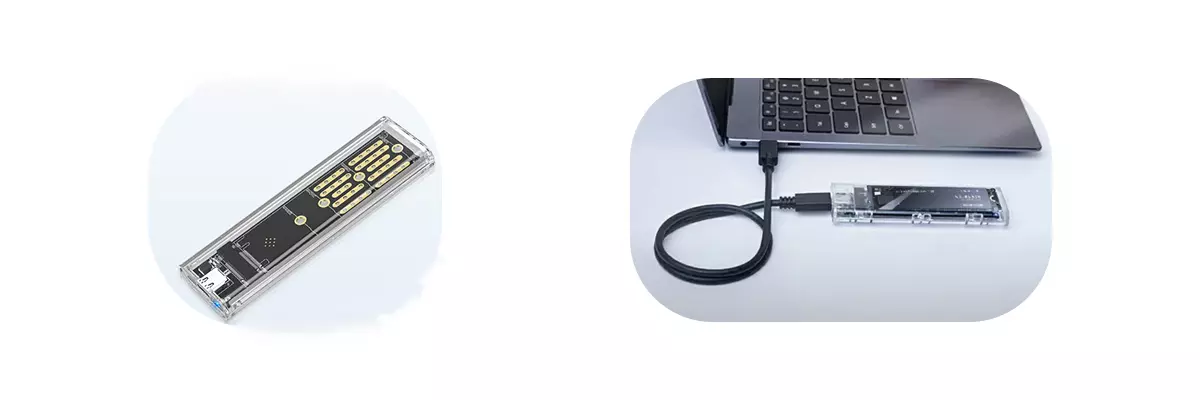
خطوة 1: التركيب
العملية أسهل مما تتوقع ⏱️
- افتح الحاوية
- أدخل SSD في منفذ M.2
- ثبّته بالمسمار أو الحامل المطاطي
- أغلق الحاوية
- وصّل كابل USB
خطوة 2: حذف التقسيمات القديمة
إذا كان SSD قادمًا من لابتوب قديم، سيحتوي على:
- أقسام نظام
- أقسام استعادة
- بيانات مخفية
على ويندوز:
- افتح Disk Management
- احذف جميع الأقسام
- اترك المساحة Unallocated
- أنشئ قسمًا جديدًا واحدًا

⚠️ تحذير:
تأكد 100% أنك تعمل على القرص الصحيح لتجنب فقدان بياناتك.
خطوة 3: اختيار نظام الملفات
| النظام | مناسب لـ |
|---|---|
| NTFS | ويندوز فقط |
| APFS | macOS فقط |
| exFAT | ويندوز + ماك + لينكس |
🎯 الخيار الأفضل لمعظم الناس:
👉 exFAT
يدعم ملفات ضخمة ويعمل على كل الأنظمة.
استخدامات عملية لوحدة SSD الخارجية
🎮 1. تشغيل الألعاب مباشرة
- أداء أفضل من فلاش USB
- زمن تحميل أسرع
- تشغيل مكتبة Steam بدون إعادة تثبيت
NVMe يتفوق في IOPS، وهو ما تحتاجه الألعاب فعلًا.
🎬 2. المونتاج وتحرير الفيديو
- استخدامه كـ Scratch Disk
- أداء ثابت في DaVinci Resolve وPremiere
- تقليل زمن الرندر والتصدير
🐧 3. نظام لينكس محمول
- تثبيت لينكس كامل على القرص
- الإقلاع من أي جهاز
- مثالي للخصوصية أو العمل المتنقل
💾 4. نسخ احتياطي ذكي
- أسرع من HDD
- أخف وأسهل حملًا
- موثوق للاستخدام اليومي
مقارنة سريعة: SSD خارجي vs فلاش USB 📊
| العنصر | SSD خارجي | USB عادي |
|---|---|---|
| السرعة | ⭐⭐⭐⭐⭐ | ⭐⭐ |
| العمر الافتراضي | طويل | محدود |
| الألعاب | ممتاز | ضعيف |
| السعر مقابل الأداء | ممتاز | متوسط |
أخطاء شائعة يجب تجنبها ❌
- شراء حاوية SATA بدل NVMe
- تجاهل التبريد
- استخدام كابل رديء
- عدم تهيئة القرص بشكل صحيح
البدائل والخيارات المشابهة 🔄
- شراء SSD خارجي جاهز (أغلى)
- استخدام HDD خارجي (أبطأ)
- فلاشات USB عالية السرعة (أداء أقل)
🎯 الأفضل دائمًا:
SSD داخلي + حاوية جيدة = أفضل صفقة.
الخلاصة: ترقية ذكية تدوم طويلًا
ذلك الـ SSD القديم لا يستحق أن يُنسى في درج.
بتكلفة حاوية بسيطة، تحصل على أسرع وحدة تخزين محمولة لديك، وتفتح لنفسك استخدامات لم تكن ممكنة مع فلاش USB عادي.
توصيات عملية:
- اختر حاوية ألمنيوم 10Gbps على الأقل
- استخدم exFAT للتوافق
- استثمر في كابل جيد