
لسنوات طويلة، كان مستخدمو macOS يتحدثون عن تطبيقات إنتاجية تشبه “القوى الخارقة” 🤯، أدوات تختصر عشرات الخطوات في ضغطة زر واحدة، وتجعل لوحة المفاتيح هي وسيلة التحكم الأساسية في النظام.
من بين هذه الأدوات، لمع اسم Raycast كأحد أقوى وأشهر تطبيقات الإنتاجية، لدرجة أن كثيرين اعتبروه سببًا كافيًا للتمسك بـ macOS.
اليوم، تغيّر المشهد بالكامل.
Raycast وصل رسميًا إلى ويندوز، ومعه انتقلت فلسفة العمل السريع والمنظم إلى مستخدمي ويندوز، خصوصًا أولئك الذين يعتمدون على أجهزتهم لساعات طويلة في العمل، البرمجة، التصميم، أو إدارة المهام اليومية.

في هذا الدليل الشامل، سنغوص بعمق في تطبيق Raycast على ويندوز، ونشرح كل ميزة بالتفصيل، ونقارن بينه وبين أشهر البدائل، ونوضح لمن يناسب فعلًا، مع إدراج الرابط الرسمي لتحميل البرنامج.
ما هو تطبيق Raycast؟
أكثر من مجرد لانشر للتطبيقات
Raycast هو تطبيق إنتاجية شامل يعتمد على واجهة بحث واحدة تعمل بالكامل تقريبًا عبر لوحة المفاتيح، ويهدف إلى تقليل اعتمادك على الماوس والقوائم التقليدية.
الفكرة الأساسية بسيطة في ظاهرها، لكنها عميقة في التطبيق:
بدل أن تبحث عن كل شيء في مكان مختلف، اجعل كل شيء متاحًا من مكان واحد.
من خلال Raycast يمكنك:
- فتح التطبيقات فورًا
- البحث عن الملفات والمجلدات
- التحكم في إعدادات النظام
- تنفيذ أوامر سريعة
- إدارة النوافذ
- استخدام إضافات متقدمة
- أتمتة مهام متكررة
وكل ذلك من شريط بحث واحد فقط.
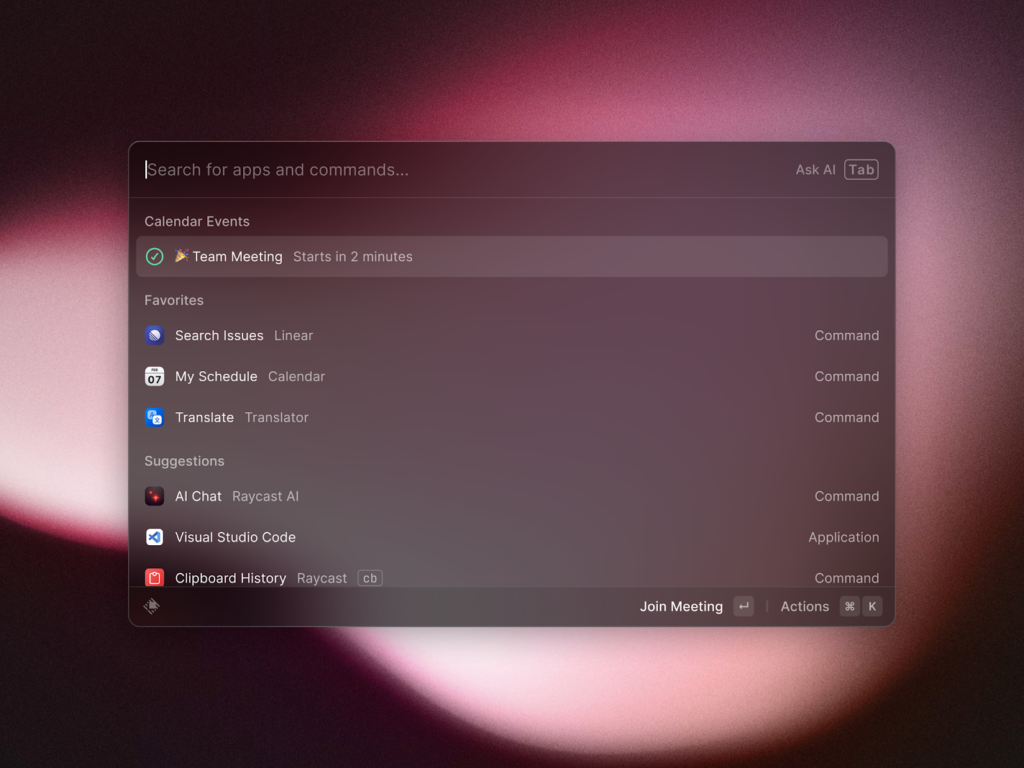
Raycast على ويندوز
من حصرية macOS إلى تجربة عالمية
في السابق، كان Raycast حكرًا على macOS، لكنه اليوم يدعم:
- Windows
- macOS
- iOS
نسخة ويندوز ما زالت في مرحلة Beta، لكنها مستقرة بشكل لافت، وتقدم تجربة مصقولة تضاهي نسخة macOS إلى حد كبير، وهو أمر نادر في التطبيقات التي تنتقل من نظام لآخر.
يتوفر Raycast بنموذج:
- مجاني (يكفي 90% من المستخدمين)
- مدفوع Premium (للذكاء الاصطناعي والمزامنة السحابية)
واجهة الاستخدام وتجربة العمل
تصميم يخدم السرعة لا الاستعراض
واجهة Raycast تعتمد على البساطة القصوى، بدون عناصر مشتتة أو تعقيد بصري.
الهدف هنا واضح: أقل عدد نقرات، وأسرع نتيجة ممكنة.
الاختصار الافتراضي لتشغيل Raycast هو:
Alt + Space
وبمجرد الضغط عليه، يظهر شريط البحث فوق أي تطبيق أو نافذة تعمل عليها، لتبدأ بالكتابة فورًا.
فتح التطبيقات والبحث عن الملفات
أداء يتفوّق على معظم لانشرات ويندوز
Raycast يتميّز بسرعة استجابة عالية جدًا، سواء عند:
- فتح برامج النظام
- تشغيل تطبيقات Microsoft Store
- فتح ألعاب Steam
- تشغيل ملفات EXE يدوية
كما يتيح البحث عن الملفات مباشرة، بدون فتح مستكشف الملفات، مع إمكانية تخصيص المجلدات المفهرسة حسب طبيعة عملك، وهو أمر مهم لمن يعملون على مشاريع كبيرة أو أقراص متعددة.
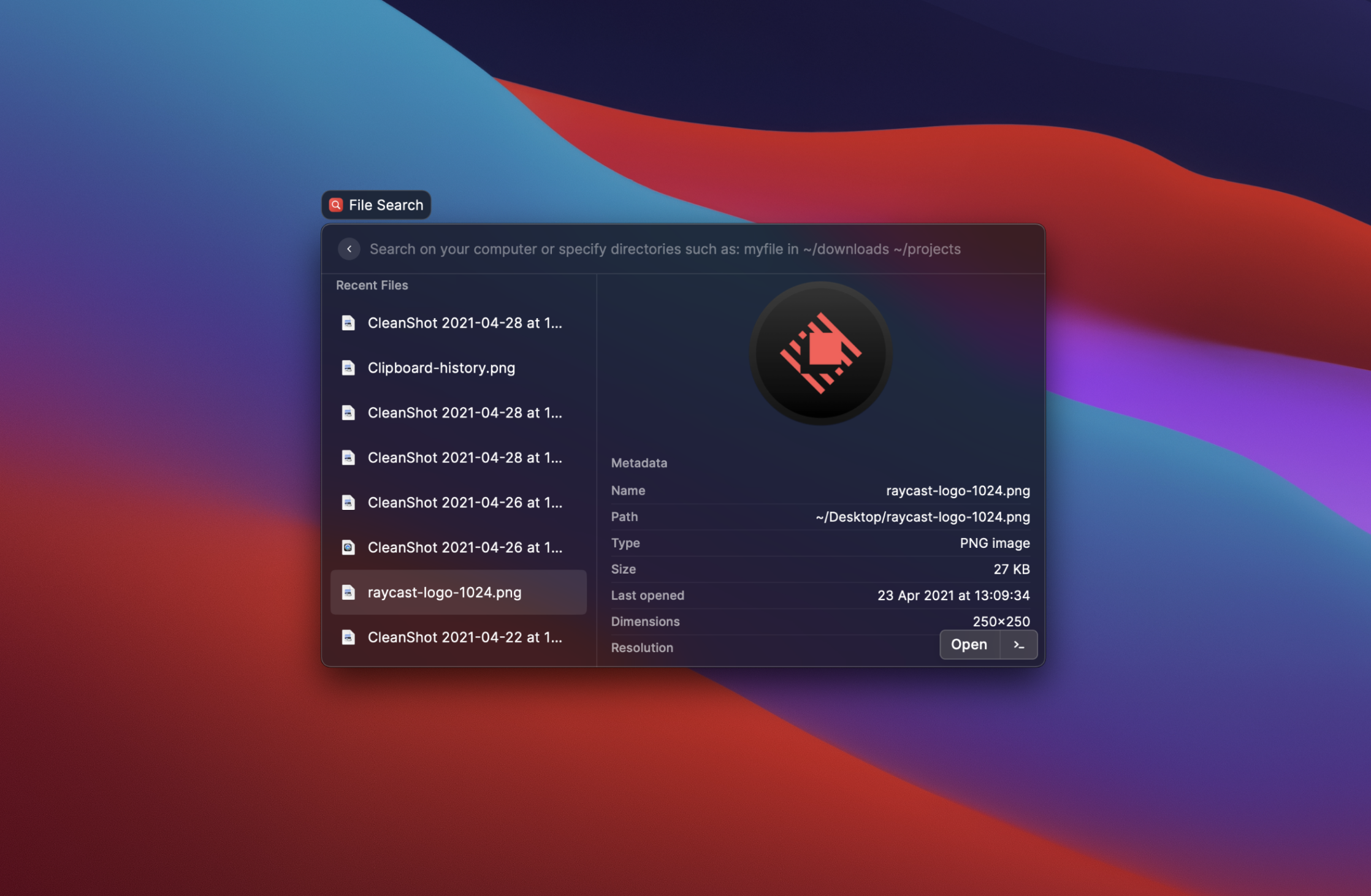
التحكم في إعدادات ويندوز
نقطة تفوق واضحة على المنافسين
واحدة من أقوى مزايا Raycast على ويندوز هي التعامل الذكي مع إعدادات النظام.
بدل فتح تطبيق Settings ثم التنقل بين القوائم، يمكنك ببساطة كتابة:
- Personalization
- Windows Update
- Network & Internet
- Toggle Bluetooth
وسيمنحك Raycast الوصول المباشر أو تنفيذ الأمر فورًا، دون الحاجة لفتح صفحة الإعدادات نفسها.
هذه الميزة وحدها تجعل Raycast يتفوّق بوضوح على:
- PowerToys Run
- Flow Launcher
- Listary
لوحة الإجراءات Action Panel
بديل ذكي لكليك يمين
عند تحديد أي عنصر داخل Raycast، اضغط على Ctrl + K لفتح لوحة الإجراءات.
هذه اللوحة تعرض أوامر سياقية ذكية مثل:
- نسخ
- فتح موقع الملف
- مشاركة
- تنفيذ أوامر إضافية
كل ذلك يتم بسرعة وبدون تشتيت، ما ينعكس مباشرة على إنتاجيتك اليومية.
أدوات الإنتاجية المدمجة
برنامج واحد بدل عدة برامج
Raycast لا يكتفي بدور اللانشر، بل يقدّم أدوات قوية قد تغنيك عن برامج مستقلة.
📋 سجل الحافظة Clipboard History
ميزة تحفظ كل ما تنسخه:
- نصوص
- صور
- روابط
- لقطات شاشة
لمدة تصل إلى 3 أشهر، مع إمكانية:
- البحث
- التعديل
- التثبيت Pin
- لصق مباشر
ويمكنك تعيين اختصار خاص مثل Ctrl + Shift + V للوصول الفوري.
⌨️ Aliases والاختصارات
يمكنك إنشاء كلمات قصيرة لتنفيذ أوامر طويلة.
مثلًا:
بدل كتابة Clipboard History كاملًا، استخدم ch فقط.
كما يمكنك تعيين اختصارات لوحة مفاتيح لأي أمر تقريبًا داخل Raycast.
🔗 Quicklinks وSnippets
- Quicklinks: اختصارات لمواقع، مجلدات، أو أوامر بحث
- Snippets: قوالب نصية جاهزة (إيميلات، أكواد، بيانات متكررة)
ميزة ذهبية للمبرمجين، صنّاع المحتوى، وموظفي الأعمال المكتبية.
الإضافات Extensions
متجر متكامل داخل Raycast
Raycast يملك متجر إضافات غني جدًا، وكل الإضافات مجانية.
من أشهر الإضافات:
- اختبار سرعة الإنترنت
- إدارة GitHub
- التحكم في Spotify
- إنهاء العمليات بدون Task Manager
- الترجمة عبر Google Translate
- تنزيل الفيديوهات
إدارة النوافذ وتعدد الشاشات
Raycast يقدّم أدوات قوية لإدارة النوافذ باستخدام لوحة المفاتيح فقط:
- تقسيم الشاشة
- محاذاة النوافذ
- نقل النوافذ بين الشاشات
مفيد جدًا لمستخدمي الشاشات المتعددة في بيئات العمل الاحترافية.
مقارنة Raycast مع أشهر البدائل
| الأداة | المميزات | العيوب |
|---|---|---|
| Raycast | تصميم فاخر، إضافات قوية، تحكم عميق بالنظام | ما زال Beta |
| PowerToys Run | مدمج مع ويندوز | محدود في الإعدادات |
| Flow Launcher | مفتوح المصدر | أقل أناقة |
| Listary | بحث ملفات ممتاز | واجهة قديمة |
لمن يُناسب Raycast أكثر؟
- مستخدمي ويندوز المحترفين
- المبرمجين والمصممين
- صناع المحتوى
- أي شخص يقضي ساعات طويلة أمام الكمبيوتر
إذا كنت تحب السرعة، الاختصارات، والتنظيم، فـ Raycast صُمم لك.
رابط تحميل Raycast الرسمي
يمكنك تحميل التطبيق مباشرة من المصادر الرسمية فقط لتجنب أي نسخ غير آمنة:
🔗 الموقع الرسمي:
https://www.raycast.com
🔗 نسخة ويندوز من متجر مايكروسوفت:
https://apps.microsoft.com/detail/9pfxxshc64h3
الخاتمة
وصول Raycast إلى ويندوز ليس مجرد إطلاق تطبيق جديد، بل هو نقل فلسفة إنتاجية متكاملة إلى نظام لطالما افتقر لهذا المستوى من الأناقة والتنظيم.
قد لا يلغي كل أدواتك دفعة واحدة، لكنه سيغيّر بالتأكيد طريقة تفاعلك مع جهازك، ويجعلك تعتمد أكثر على لوحة المفاتيح وأقل على التشتت.
🎯 إن كنت تبحث عن تجربة عمل أسرع، أنظف، وأكثر احترافية، فإن Raycast يستحق التجربة وبقوة.