
هل اشتريت جهاز كمبيوتر جديد بنظام ويندوز، وتوقعت أداءً سريعًا وتجربة سلسة… ثم فوجئت بأن الجهاز أصبح بطيئًا بعد أيام قليلة؟ 🤨
الغالب أن المشكلة ليست في المعالج ولا في الذاكرة، بل في شيء يتسلل بهدوء إلى نظامك منذ اللحظة الأولى: تطبيقات ويندوز غير الضرورية (Windows Bloatware).

هذه التطبيقات تأتي مثبتة مسبقًا مع النظام أو من الشركة المصنّعة، وغالبًا لا تطلب إذنك، ولا تحتاجها فعلًا، ومع ذلك تعمل في الخلفية وتستهلك موارد جهازك. في هذا الدليل الشامل، ستتعرّف على أهم الأسباب التي تجعلك تحذف تطبيقات ويندوز غير الضرورية الآن، مع شرح عملي، أمثلة واقعية، وأدوات موثوقة تساعدك على القيام بذلك بأمان.
ما المقصود بتطبيقات ويندوز غير الضرورية؟
قبل الدخول في الأسباب، من المهم توضيح المفهوم 💡.
تطبيقات ويندوز غير الضرورية هي برامج تأتي مثبتة مسبقًا مع النظام، وتشمل:
- تطبيقات تجريبية (نسخ Trial)
- برامج من الشركة المصنّعة للجهاز
- أدوات ترويجية أو شراكات مع أطراف خارجية
- تطبيقات مايكروسوفت الثانوية التي لا يستخدمها أغلب الناس
بعض تطبيقات ويندوز أساسية ولا يمكن الاستغناء عنها مثل: File Explorer، Photos، Media Player.
لكن في المقابل، هناك عشرات التطبيقات التي لا تضيف قيمة حقيقية لمعظم المستخدمين.
أداء أفضل ومساحة تخزين أكبر
سرعة تشعر بها ومساحة تستفيد منها فعلًا

أول وأهم سبب لحذف تطبيقات ويندوز غير الضرورية هو تحسين الأداء. هذه التطبيقات لا تجلس بهدوء على القرص الصلب، بل تعمل في الخلفية بمجرد تشغيل الجهاز، وتبدأ باستهلاك:
- المعالج (CPU)
- الذاكرة (RAM)
- الاتصال بالإنترنت
- طاقة البطارية (خصوصًا على اللابتوبات)
مع الوقت، تتراكم هذه العمليات الخلفية وتؤدي إلى بطء ملحوظ في فتح البرامج، وتأخير في الإقلاع، وتجربة استخدام مزعجة حتى على الأجهزة الجديدة.
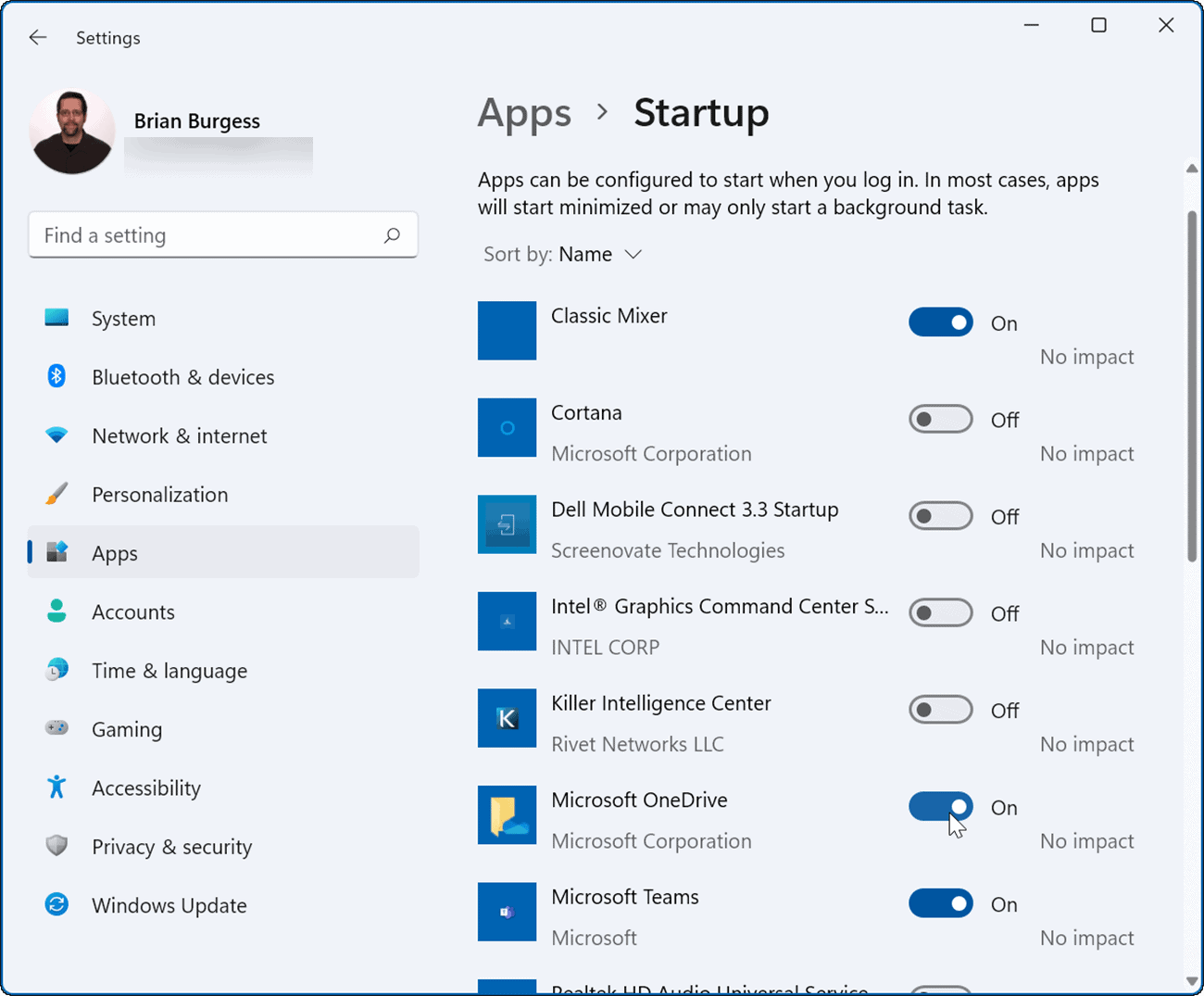
عند حذف هذه التطبيقات، يحصل ويندوز على مساحة تنفّس حقيقية. النظام يوجّه موارده للتطبيقات التي تستخدمها فعلًا، والنتيجة أداء أسرع دون أي تكلفة إضافية 💨.
أما من ناحية التخزين، فحتى لو بدا أن كل تطبيق صغير الحجم، فإن مجموعها قد يستهلك عدة جيجابايتات. وعلى الأجهزة التي تأتي بسعات SSD محدودة (256GB مثلًا)، كل جيجابايت لها قيمة.
تقليل الإشعارات والنوافذ المزعجة
تجربة ويندوز أنظف وأكثر هدوءًا
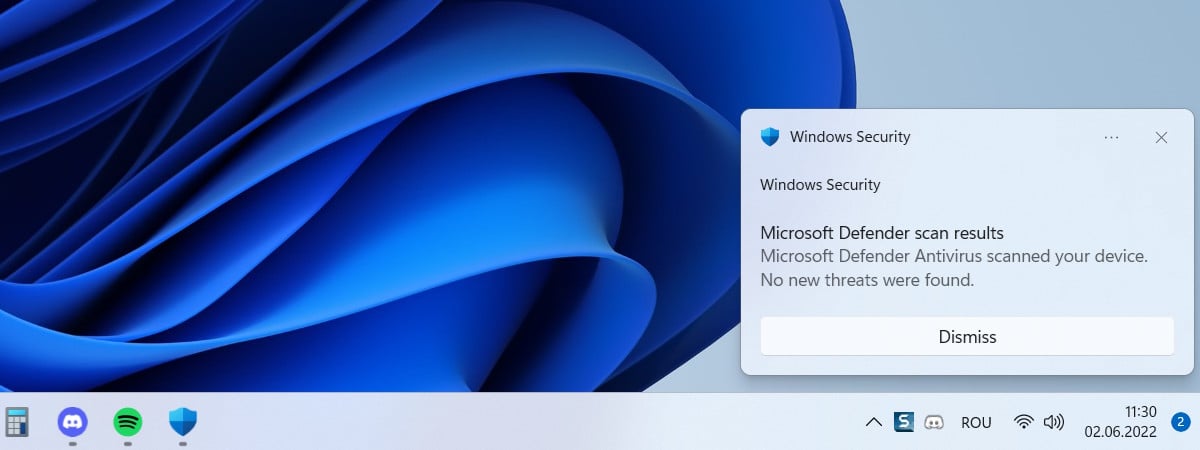
سبب آخر لا يقل أهمية هو الإزعاج المستمر.
كثير من تطبيقات ويندوز غير الضرورية موجودة بسبب اتفاقيات تجارية، وهذا يمنحها صلاحية إرسال:
- نوافذ منبثقة
- تنبيهات تحذيرية مبالغ فيها
- رسائل ترويجية أو طلبات ترقية
مثال شائع:
أجهزة كثيرة تأتي مع نسخة تجريبية من برنامج مضاد فيروسات. بعد انتهاء الفترة التجريبية، تبدأ الرسائل مثل:
“جهازك في خطر” أو “الحماية منتهية” ⚠️
والحقيقة؟ Windows Security المدمج يوفر حماية ممتازة لمعظم المستخدمين.
الأمر لا يتوقف هنا. تطبيقات الشركة المصنّعة قد تطلب منك:
- تسجيل الجهاز
- إنشاء حساب
- شراء ضمان إضافي
بحذف هذه التطبيقات، تختفي هذه الضوضاء الرقمية، وتصبح قائمة ابدأ أنظف، والتنبيهات أقل، وتجربة ويندوز أكثر هدوءًا وتركيزًا 🧘♂️.
خصوصية أفضل وتحكم أكبر في بياناتك
لا مزيد من جمع البيانات في الخلفية
كثيرون لا ينتبهون لهذا الجانب، لكنه مهم جدًا: الخصوصية.
بعض تطبيقات ويندوز غير الضرورية تقوم بجمع بيانات في الخلفية، مثل:
- إحصائيات الاستخدام
- معلومات عن الجهاز
- بيانات تشخيصية
- سلوك التفاعل مع النظام
صحيح أن جزءًا من هذه البيانات يُستخدم لتحسين الأداء، لكن جزءًا آخر قد يُستغل في الإعلانات المخصصة أو التحليلات التجارية.
بالإضافة إلى ذلك، بعض هذه التطبيقات قد تسبب مشاكل غير متوقعة. تم توثيق حالات حقيقية لمستخدمين عانوا من:
- بطء في الإنترنت
- عدم استقرار الشبكة
- تعارضات غريبة في النظام
كل هذا بسبب أدوات مثبتة مسبقًا تعمل دون علم المستخدم. حذف هذه التطبيقات يمنحك تحكمًا أكبر، ويقلل المفاجآت غير المرغوبة.
هل إزالة تطبيقات ويندوز غير الضرورية صعبة؟
أسهل مما تتوقع
صحيح أن ويندوز لا يجعل العملية سهلة من الإعدادات وحدها، لكن هذا لا يعني أنك تحتاج لأن تكون خبيرًا تقنيًا.
أدوات موثوقة تساعدك:
- Win11Debloat أداة مفتوحة المصدر تقوم بحذف أغلب تطبيقات ويندوز غير الضرورية تلقائيًا خلال ثوانٍ، ومناسبة لمن يريد حلًا سريعًا وفعالًا دون تعقيد. 🔗 الرابط الرسمي (GitHub): https://github.com/Raphire/Win11Debloat
- Sparkle خيار ممتاز لمن يبحث عن تحكم أدق، حيث يسمح لك باختيار التطبيقات التي تريد حذفها واحدة تلو الأخرى بواجهة بسيطة وواضحة. 🔗تحميل مباشر: https://sourceforge.net/projects/sparkle-windows-optimizer
💡 نصيحة مهمة:
ليست كل التطبيقات المثبتة مسبقًا سيئة. جرّب التطبيق مرة واحدة على الأقل، ثم قرر حذفه إذا لم يكن مفيدًا لك.
مقارنة سريعة 📊
| الجانب | قبل الحذف | بعد الحذف |
|---|---|---|
| الأداء | متوسط إلى بطيء | أسرع وأكثر استجابة |
| الإشعارات | كثيرة ومزعجة | محدودة ومهمة |
| الخصوصية | جمع بيانات أعلى | تحكم أفضل |
| المساحة | مستهلكة | مساحة متاحة أكبر |
أخطاء شائعة يجب تجنبها ❌
- حذف تطبيقات نظام أساسية دون معرفة وظيفتها
- الاعتماد على أدوات غير موثوقة
- حذف كل شيء دفعة واحدة دون مراجعة
- تجاهل إنشاء نقطة استعادة (Restore Point)
اطّلع على دليلنا العملي استخدام WizTree لتنظيف الملفات المخفية واستعادة مساحة التخزين لمعرفة الطريقة خطوة بخطوة.
الخاتمة
إزالة تطبيقات ويندوز غير الضرورية ليست رفاهية، بل خطوة ذكية لأي مستخدم يريد:
- أداء أفضل
- نظام أنظف
- خصوصية أعلى
- تجربة استخدام أكثر راحة
خطوة واحدة بعد إعداد الجهاز قد تغيّر تجربتك بالكامل 💻✨.
احذف ما لا تحتاجه، واترك لويندوز أن يعمل من أجلك… لا ضدك.