
هل سبق أن سمعت عن تحديث جديد لهاتف سامسونج، بينما جهازك يخبرك أن “النظام مُحدَّث”؟
هذا الموقف شائع جدًا، خصوصًا في دول الخليج، حيث تتأخر التحديثات أحيانًا حسب المنطقة أو شركة الاتصالات.
تحديث الهاتف ليس رفاهية، بل ضرورة للأمان، وتحسين الأداء، وإصلاح الأخطاء، والحصول على ميزات جديدة. لكن الاعتماد فقط على التحديث التلقائي قد يحرمك من تحديثات مهمة.
في هذا الدليل الشامل ستتعلّم كيفية تحديث هواتف سامسونج يدويًا بجميع الطرق المتاحة:
من الإعدادات، عبر الكمبيوتر، باستخدام Odin، مع نصائح احترافية، وأخطاء شائعة يجب تجنبها، لتقوم بالتحديث بثقة وأمان تام.
لماذا يجب تحديث هاتف سامسونج باستمرار؟
قبل الدخول في الخطوات، دعنا نوضح الفائدة الحقيقية:
- 🔐 سد الثغرات الأمنية
- 🚀 تحسين سرعة النظام
- 🔋 تحسين استهلاك البطارية
- 🐞 إصلاح مشاكل النظام والتطبيقات
- ✨ الحصول على ميزات One UI الجديدة
الطريقة الأولى تحديث هاتف سامسونج يدويًا من الإعدادات

خطوات التحديث من الهاتف
- افتح الإعدادات
- انتقل إلى تحديث البرنامج
- اضغط على تنزيل وتثبيت
- انتظر فحص التحديثات
- إذا وُجد تحديث → وافق على التنزيل
✔ هذه الطريقة هي الأبسط والأكثر أمانًا.
ماذا تفعل إذا لم يظهر تحديث؟
- تأكد من الاتصال بـ Wi-Fi
- أعد تشغيل الهاتف
- جرّب لاحقًا (قد يكون التحديث لم يصل لمنطقتك بعد)
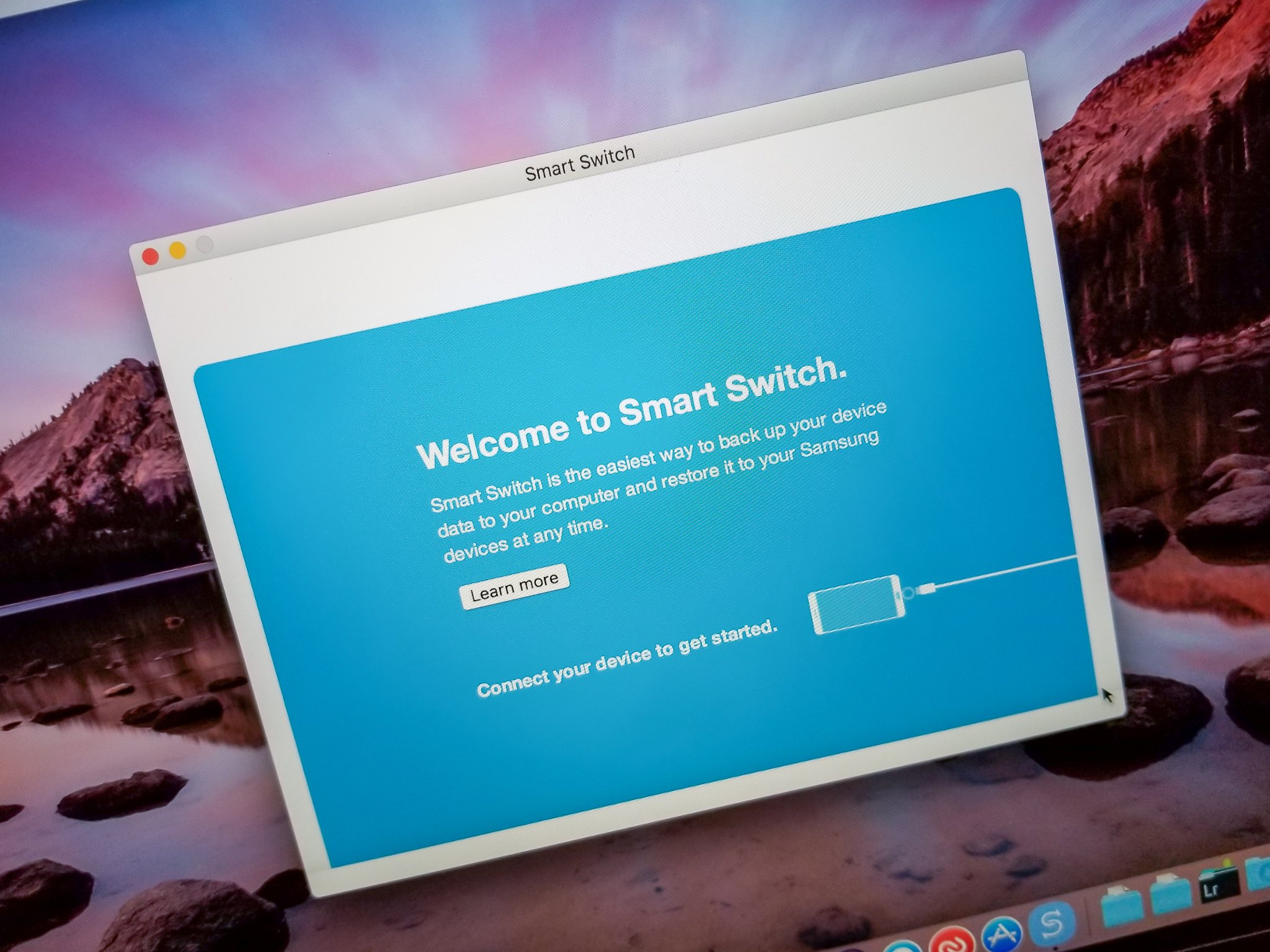
الطريقة الثانية تحديث سامسونج يدويًا عبر الكمبيوتر (Smart Switch)


متى تستخدم هذه الطريقة؟
- إذا لم يظهر التحديث على الهاتف
- إذا واجهت أخطاء أثناء التحديث
- إذا كان الهاتف بطيئًا
خطوات التحديث عبر Smart Switch
- حمّل البرنامج الرسمي: https://www.samsung.com/smartswitch
- ثبّت Smart Switch على الكمبيوتر
- وصّل الهاتف بالكمبيوتر
- افتح البرنامج
- إذا وُجد تحديث → اضغط Update
✔ طريقة رسمية وآمنة 100%.
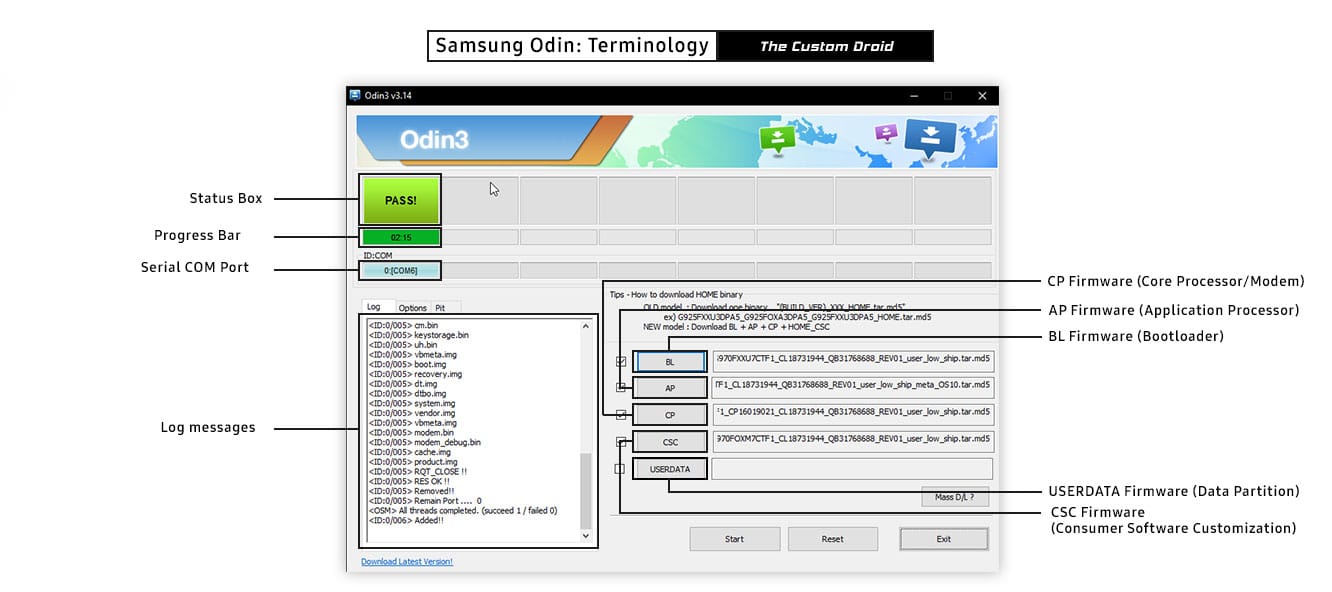
الطريقة الثالثة تحديث سامسونج يدويًا باستخدام Odin (للمتقدمين)
⚠️ هذه الطريقة لا يشرحها معظم المنافسين بوضوح، لكنها مهمة جدًا.
متى تحتاج Odin؟
- التحديث لم يصل لمنطقتك
- إصلاح نظام تالف
- الرجوع لإصدار مستقر
- تحديث يدوي كامل
المتطلبات الأساسية
- كمبيوتر ويندوز
- كابل USB أصلي
- أداة Odin
- ملف Firmware رسمي مطابق لجهازك
خطوات التحديث باستخدام Odin (مختصرة وآمنة)
- اعرف رقم موديل الهاتف (SM-xxxx)
- حمّل الروم الرسمي من: SamMobile أو SamFW
- أدخل الهاتف إلى Download Mode
- افتح Odin على الكمبيوتر
- حمّل ملفات الروم
- اضغط Start
- انتظر حتى تظهر كلمة PASS
✔ بعد الانتهاء سيُعاد تشغيل الهاتف تلقائيًا.
مقارنة طرق تحديث سامسونج
| الطريقة | السهولة | الأمان | للمبتدئين |
|---|---|---|---|
| من الإعدادات | ⭐⭐⭐⭐⭐ | ⭐⭐⭐⭐⭐ | نعم |
| Smart Switch | ⭐⭐⭐⭐ | ⭐⭐⭐⭐⭐ | نعم |
| Odin | ⭐⭐ | ⭐⭐⭐⭐ | لا |
أخطاء شائعة يجب تجنبها ❌
- فصل الهاتف أثناء التحديث
- استخدام روم غير مطابق
- انخفاض البطارية أثناء التحديث
- استخدام كابل رديء
- تجاهل النسخ الاحتياطي
نصائح خبراء قبل التحديث 🧠
- اشحن الهاتف فوق 50%
- خذ نسخة احتياطية
- استخدم Wi-Fi مستقر
- لا تُقاطع العملية
- حدّث التطبيقات بعد التحديث
هل التحديث اليدوي آمن؟
✔ نعم، إذا:
- استخدمت أدوات رسمية
- اتبعت الخطوات بدقة
- لم تُعدّل على النظام
❌ غير آمن إذا:
- استخدمت ملفات غير موثوقة
- طبقت شروحات عشوائية
أسئلة شائعة حول تحديث هواتف سامسونج
هل التحديث اليدوي يحذف البيانات؟
لا، إلا إذا استخدمت روم كامل مع فورمات.
لماذا التحديث يتأخر في بعض الدول؟
بسبب:
- شركات الاتصالات
- سياسات المناطق
- اختبار الاستقرار
هل يمكن الرجوع لإصدار أقدم؟
نعم عبر Odin، لكن بحذر.
🏁 الخاتمة
تحديث هواتف سامسونج يدويًا يمنحك تحكمًا كاملًا في جهازك، ويضمن حصولك على أحدث الميزات دون انتظار. سواء اخترت التحديث من الإعدادات، أو عبر Smart Switch، أو باستخدام Odin، فالمفتاح هو الطريقة الصحيحة والأدوات الرسمية.
باتباع هذا الدليل، أصبحت قادرًا على تحديث هاتفك بثقة وأمان، وتجنّب الأخطاء التي يقع فيها الكثيرون.
⭐ توصيات قابلة للتنفيذ الآن
- تحقّق من وجود تحديث اليوم
- استخدم Smart Switch إذا تأخر التحديث
- لا تستخدم Odin إلا عند الحاجة
- احتفظ بنسخة احتياطية دائمًا
- تابع تحديثات One UI